
—
店舗を選択してください
在籍生徒数 / 定員
— / —名
—
生徒管理へ →
体験会 入会率(直近)
—%
—
—
体験会管理へ →
今月の月収(見込)
¥—
—
—
収益シミュレーションへ →
月収推移
開業月から現在まで
データが入力されると表示されます
クラス稼働率
今週
クラスデータを読み込み中…
スケジュール
—
🆕 新規申込
—
日程確認済
—
体験済
—
入会済
体験申込はまだありません
左の申込を選択すると詳細が表示されます
外観設定
テーマ(ライト/ダーク・この端末にのみ反映されます)
ロゴ設定
メニュー左上のロゴ画像(この店舗の全ユーザーに適用)
画像なし
PNG / JPG / SVG 推奨。横長・高さ48px前後で表示されます。画像を設定するとテキストの代わりに表示されます
画像を設定しない場合は、登録時のクラブ名と「管理システム」がメニュー左上に表示されます(クラブ名は「基本情報」から変更できます)。
教室の規約
体験・入会フォームで保護者に同意いただく規約です(任意)
ファイルを設定すると、フォームの「規約」リンクからそのファイルを開きます。本文とファイルの両方を設定した場合はファイルを優先します。
通知設定
体験申込・保護者からの連絡が届いたときのお知らせ先
体験のお申し込みや保護者からの連絡が届いたときに、このアドレスへお知らせメールが届きます
保護者へ送るメールの差出人名に使われます。空欄の場合は教室名を使用します
通知先メールアドレスへ確認用のメールを1通送ります。届けば通知設定は正常です
モバイルのクイックメニュー
スマホ表示の下部メニュー(中央ホーム+左右2つずつ)によく使う機能を割り当て
スマホで開くと画面下にメニューが出ます。フッターの項目を長押ししても編集できます。
決済・入会設定
今お使いの決済サービスの登録リンクを入会案内メールに記載します(引き落とし状況は決済サービス側で管理)。引き落としシステムの変更は不要です。
Square / Stripe / PAY.JP など。体験後に保護者へメール送信されます
月謝プラン
入会手続きで選択する月謝プランを登録します
教室基本情報
メール署名・自動返信に使用します
生徒ページのURLに使われる固定IDです。変更はできません(変更すると既存の生徒共有URLが無効になるため)
コーチアカウント管理
コーチ用アカウントを追加・管理します
作成したメール+パスワードをコーチに共有してください。同じURLからログインするとコーチ用画面が表示されます
レッスン運営
緊急連絡先一覧
在籍中の生徒の緊急連絡先
読み込み中…
生徒一覧(レッスン用)
在籍中の生徒
レッスンカレンダー
—
カレンダー上のレッスンをタップすると内容を確認・編集できます。
読み込み中…
—
総生徒数
—
在籍中
—
休会中
まだ生徒データがありません
?
—
—
基本情報
生年月日—
クラス—
入会日—
継続期間—
月謝・決済
引落履歴
保護者情報
氏名—
電話—
メール—
緊急連絡先—
保護者ポータル
連携状況—
入会手続き、または生徒情報に保護者メールを登録すると、保護者アカウントが自動で作成され招待メールが届きます。
検定進捗
メモ
スケジュール
まだクラスが設定されていません
開校準備ページからクラスを追加してください
コーチ情報
まだコーチが登録されていません
「+ コーチを追加」から登録してください
会員ルール設定
各項目の「保存」を押すと、編集中の全項目をまとめて保存します
レッスンマニュアル・資料
初心者クラス 指導動画マニュアル Vol.1〜3
本部提供 • 2025/8/1更新 • 動画3本
›
体験会 運営マニュアル(受付・進行)
本部提供 • 2025/7/15更新 • PDF
›
年間カリキュラム 指導計画
本部提供 • 2025/4/1更新 • PDF
›
チラシ・SNS投稿テンプレート
本部提供 • 2025/6/20更新 • ZIP
›
緊急時対応マニュアル
本部提供 • 2025/4/1更新 • PDF
›
会員申込書テンプレート
本部提供 • 2025/4/1更新 • Word/PDF
›
月次レポート
直近6ヶ月
月末在籍数
—名
新規入会
—名
休会中
—名
月収(見込)
—
レポートデータはまだありません
生徒・体験会データが入力されると自動集計されます
お問い合わせ
機能の使い方・不具合のご報告・ご要望など、お気軽にお問い合わせください。内容を確認のうえ、サポート担当よりご連絡します。
よくある問い合わせ
体験会の集客はどのような方法が効果的ですか?▼
チラシ配布(学校・スーパー)、SNS投稿、口コミの3つが効果的です。特に立ち上げ初期はチラシを半径1km以内に集中して配布することをお勧めします。InstagramとLINE公式アカウントの連携も効果が高いです。体験会の告知は3週間前から開始することで予約率が上がります。
月謝の値上げをしたい場合はどうすればよいですか?▼
値上げは少なくとも3ヶ月前に保護者に通知することをお勧めします。値上げの理由(スタジオ代・人件費の増加など)を丁寧に説明してください。既存会員への据え置き期間を設けると退会を防ぎやすくなります。
コーチが急に欠席した場合はどう対処すればよいですか?▼
まずは代替コーチを手配してください。代替が難しい場合は授業を振替または補講として実施します。保護者へはLINEで速やかに連絡し、振替日程を提示してください。緊急時対応マニュアルもご参照ください。
保護者からのクレームにはどのように対応すればよいですか?▼
まずは誠実に話を聞き、相手の気持ちを受け止めることが大切です。その後、事実確認を行い、改善できる点があれば具体的な対応策を提示してください。クレームは改善のヒントでもあります。
生徒が授業中にケガをした場合の対応は?▼
①直ちに応急処置 ②保護者へ速やかに連絡 ③医療機関の受診を勧める ④保険対応の確認(施設賠償保険・傷害保険の適用)の順で対応してください。事故報告書の作成も忘れずに。緊急時対応マニュアルに詳細があります。
使い方ガイド
各ページの機能・ボタンの使い方・シチュエーション別の操作手順をまとめています
登録の流れ — 写真でわかる「開校 〜 入会」
① 開校の準備(クラブ作成・設定)
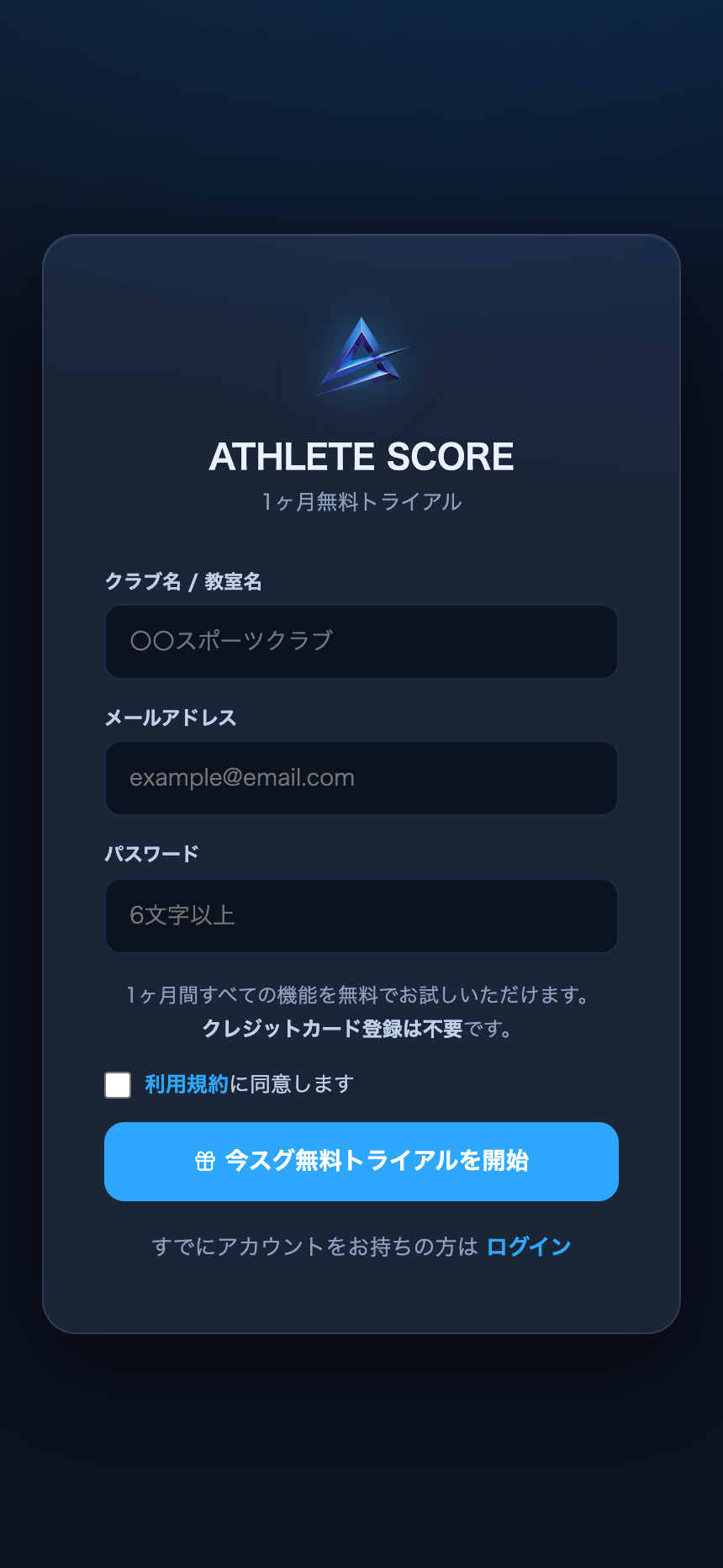
1クラブを作る(新規登録)
📍 紹介ページの「無料で始める」から
- 紹介ページの「無料で始める」を押します。
- クラブ名・メール・パスワード(6文字以上)を入れます。
- 利用規約に同意して青いボタンを押します。
- 届いた確認メールのリンクを1回押せば完了です。
カードは不要。クレジットカード登録なしで、すぐ1ヶ月お試しできます。

2教室設定(決済リンク・月謝プラン)
📍 サイドメニュー「教室設定」
- 「教室設定」を開きます。
- 「決済・入会設定」に、今使っている支払いページのURLを貼ります。
- 月謝プラン(週1回・週2回など)とサービス名を登録します。
乗り換え不要。今の集金サービスのリンクをそのまま使えます。月謝プランは入会手続きの「プラン選択」に出ます。
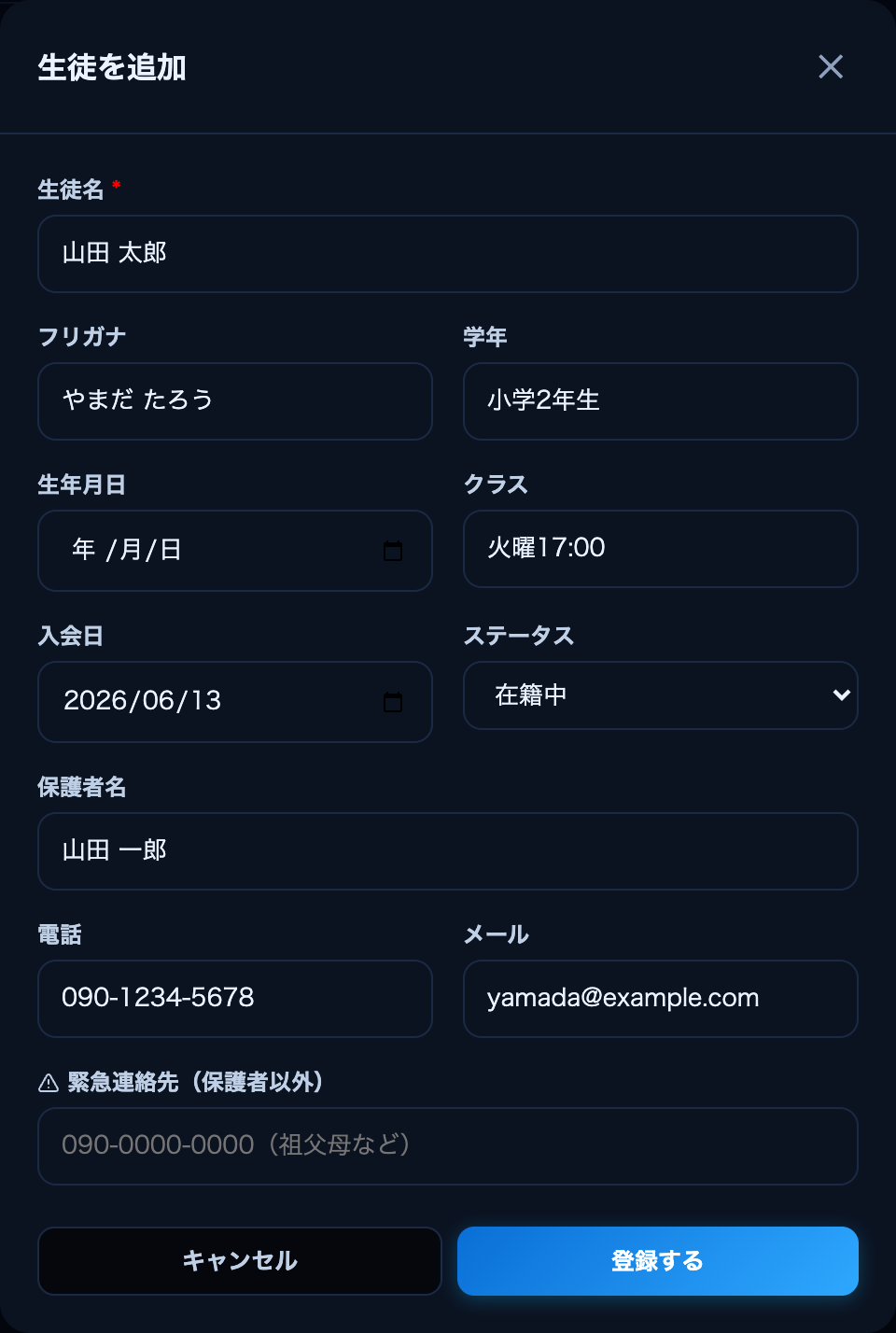
3生徒を登録する(保護者は自動で招待)
📍 サイドメニュー「生徒名簿」→「+生徒追加」
- 「生徒名簿」を開き、右上の「+生徒追加」を押します。
- 生徒名(必須)を入れます。学年・クラスは分かる範囲で。
- 保護者の名前・電話・メールを入れて「登録する」。
保護者は自動で招待。メールを入れて登録すると、保護者ポータルへの招待が自動で届きます。たくさんいる時は「CSV取込」でまとめて登録もできます。
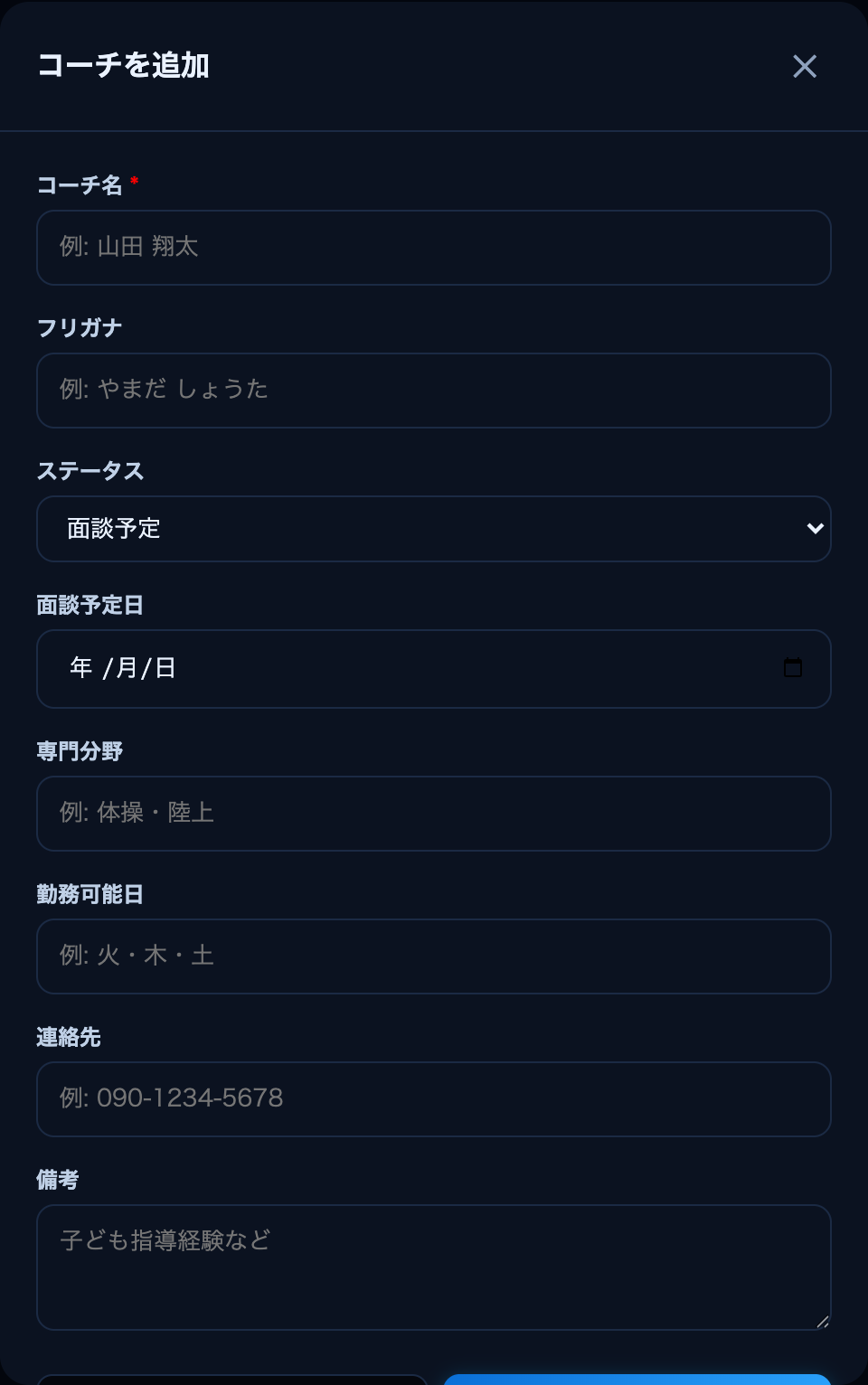
4コーチを追加する
📍 サイドメニュー「コーチ情報」→「+コーチを追加」
- 「コーチ情報」を開き、「+コーチを追加」を押します。
- コーチ名(必須)・専門分野などを入れます。
- ログインさせる場合はメールとパスワード(8文字以上)を決めます。
安心。コーチが見られるのは自分のクラブの情報だけ。シフトもコーチ自身の画面から提出できます。
② 体験申込を受ける
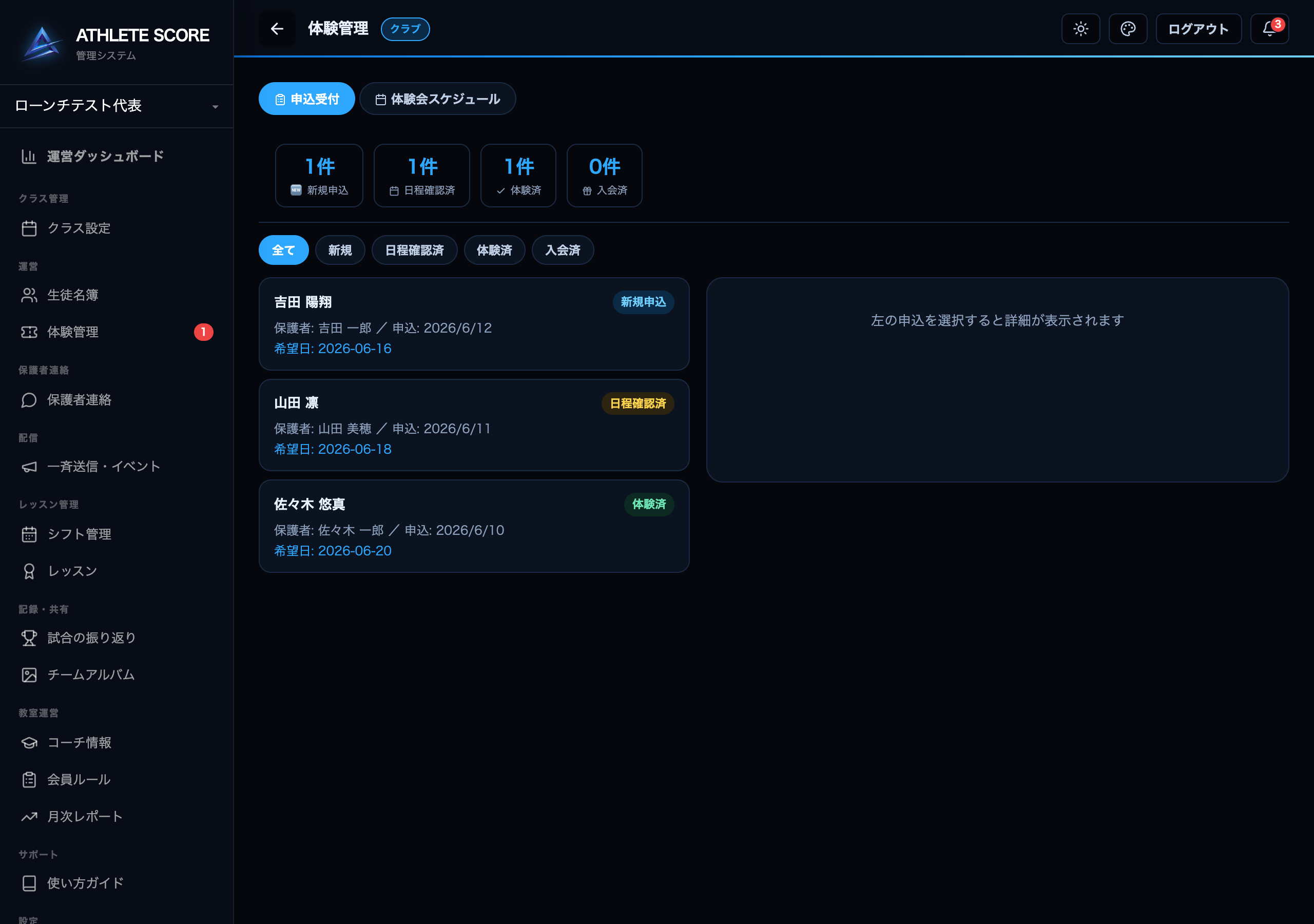
5体験申込の一覧を見る
📍 サイドメニュー「体験管理」
- 「体験管理」を開くと、申込が新規 → 日程確認済 → 体験済 → 入会済の順で並びます。
- 上のカードで各ステータスの件数がひと目で分かります。
- 気になる申込を押すと、右に詳細が開きます。
申込が来たらメールでお知らせ。体験申込が入ると、教室の通知先メールに自動で届きます。
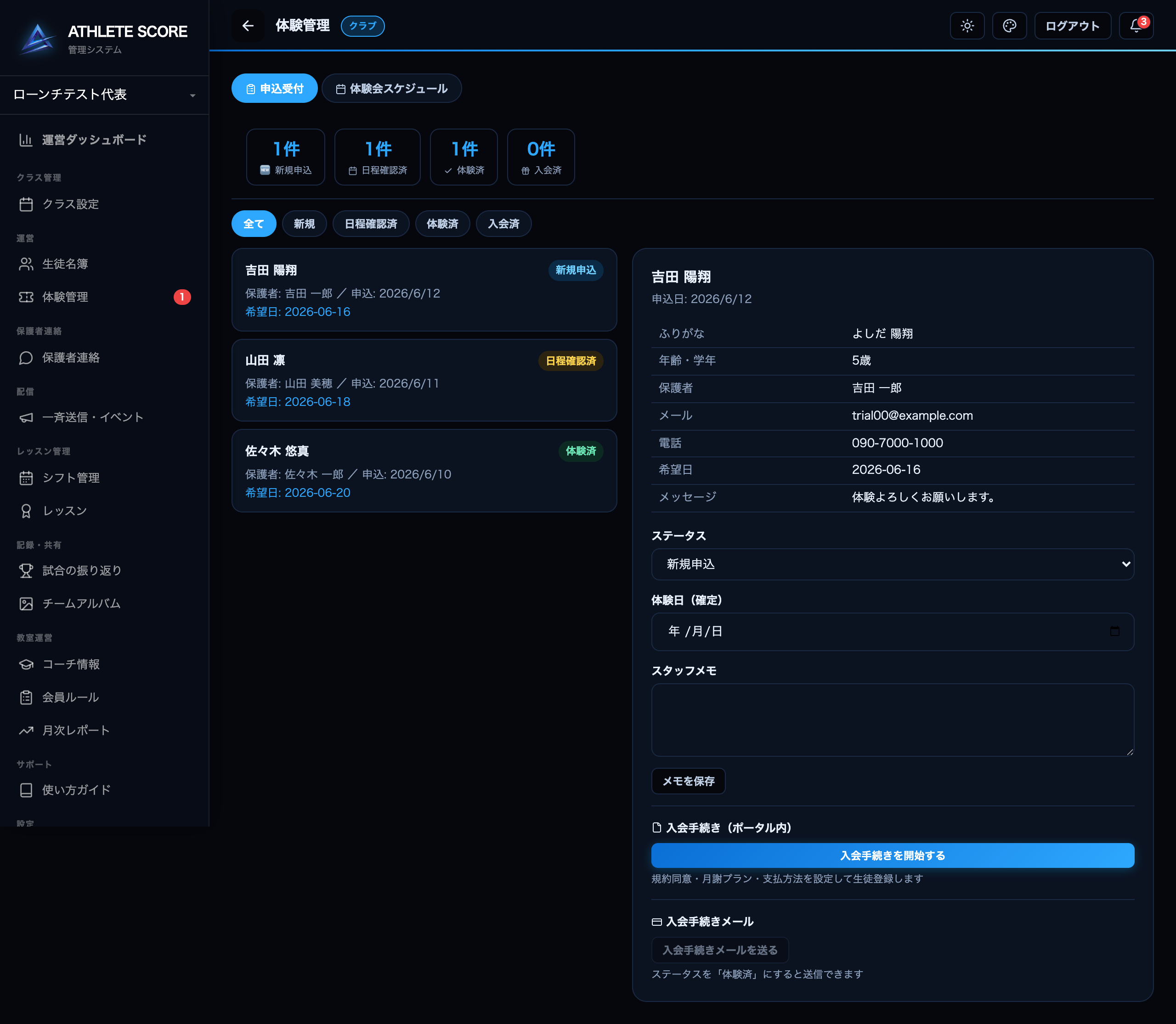
6体験の詳細・日程を調整する
📍 体験管理で申込カードを選択
- 申込を選ぶと、保護者・連絡先・希望日が表示されます。
- 体験日を確定し、必要ならメモ(アレルギー等)を残します。
- 体験後、右下の「入会手続きを開始する」へ進みます。
メールも送れる。「入会案内メールを送る」で、決済リンク入りの案内を保護者へ送れます。
③ 入会手続き(画面の案内どおり5ステップ)
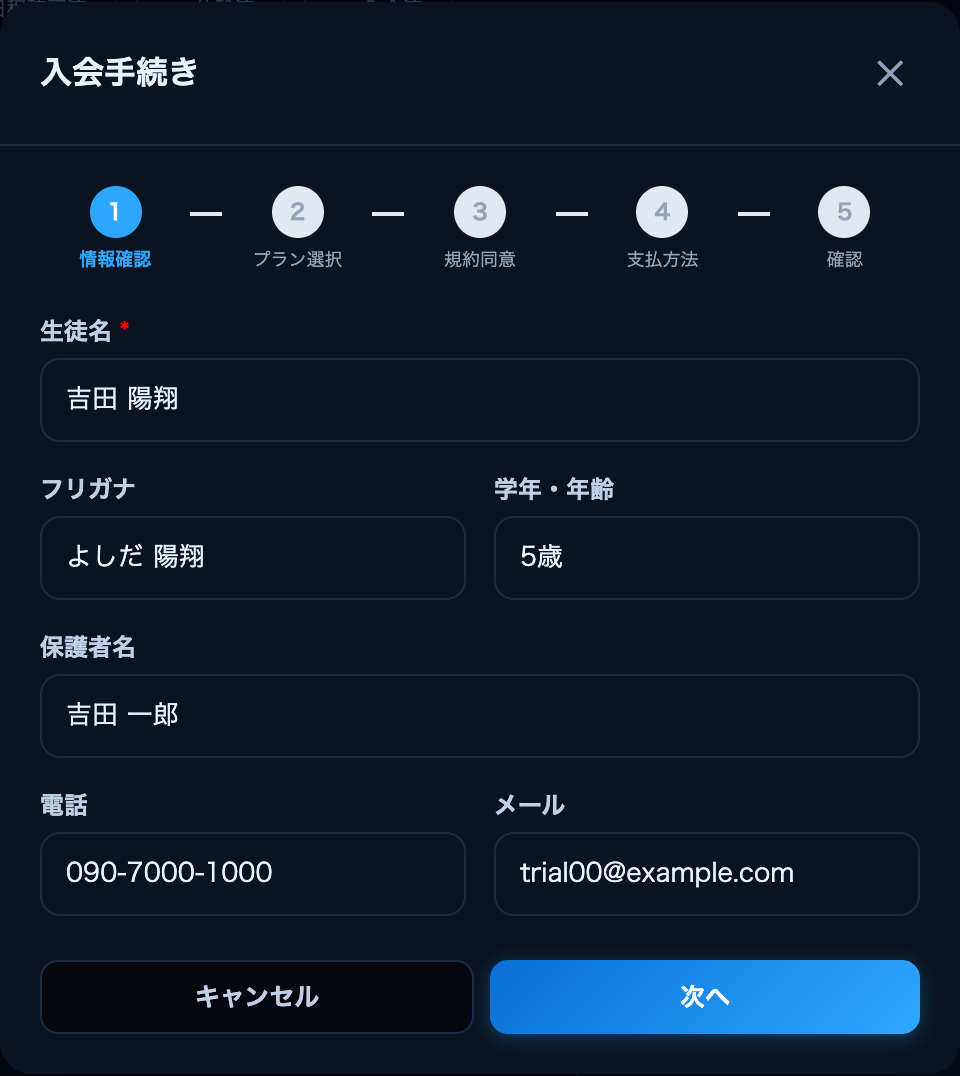
7① 情報確認
📍 体験詳細「入会手続きを開始する」→ ステップ1
- 生徒名・学年・保護者名・連絡先を確認します。
- 体験で入力した内容がそのまま引き継がれます。
- 違う所だけ直して「次へ」。
入力しなおし不要。体験申込の情報を引き継ぐので、入力の手間がありません。
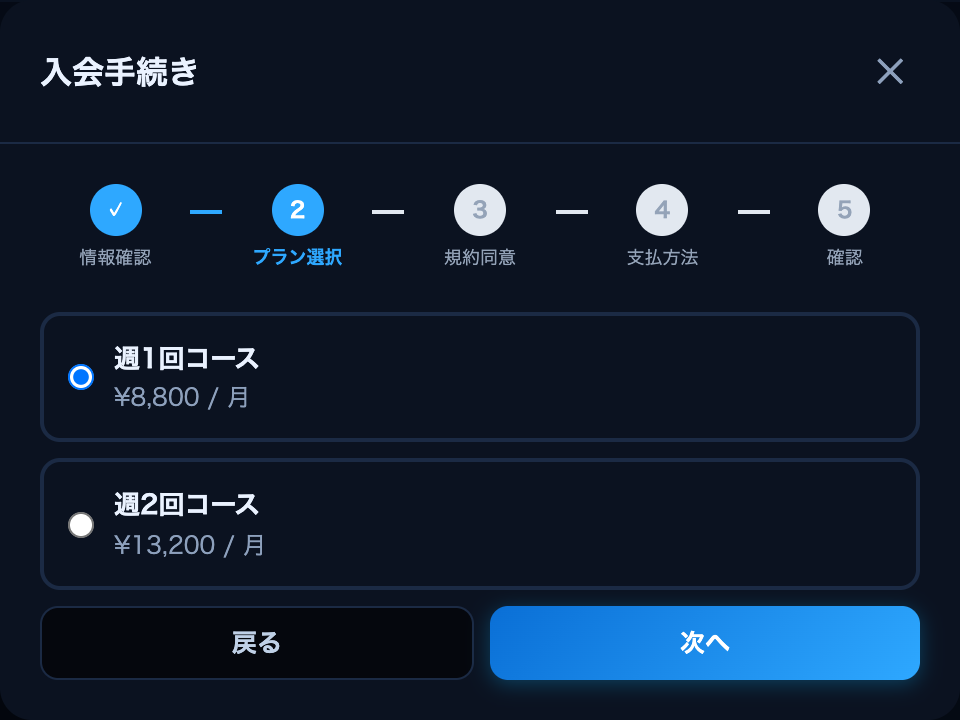
8② プラン選択
📍 ステップ2
- 月謝プラン(週1回・週2回など)を選びます。
- プランは「教室設定」で登録したものが並びます。
- 選んで「次へ」。
プランが出ない時は。先に「教室設定」で月謝プランを登録してください(手順2)。
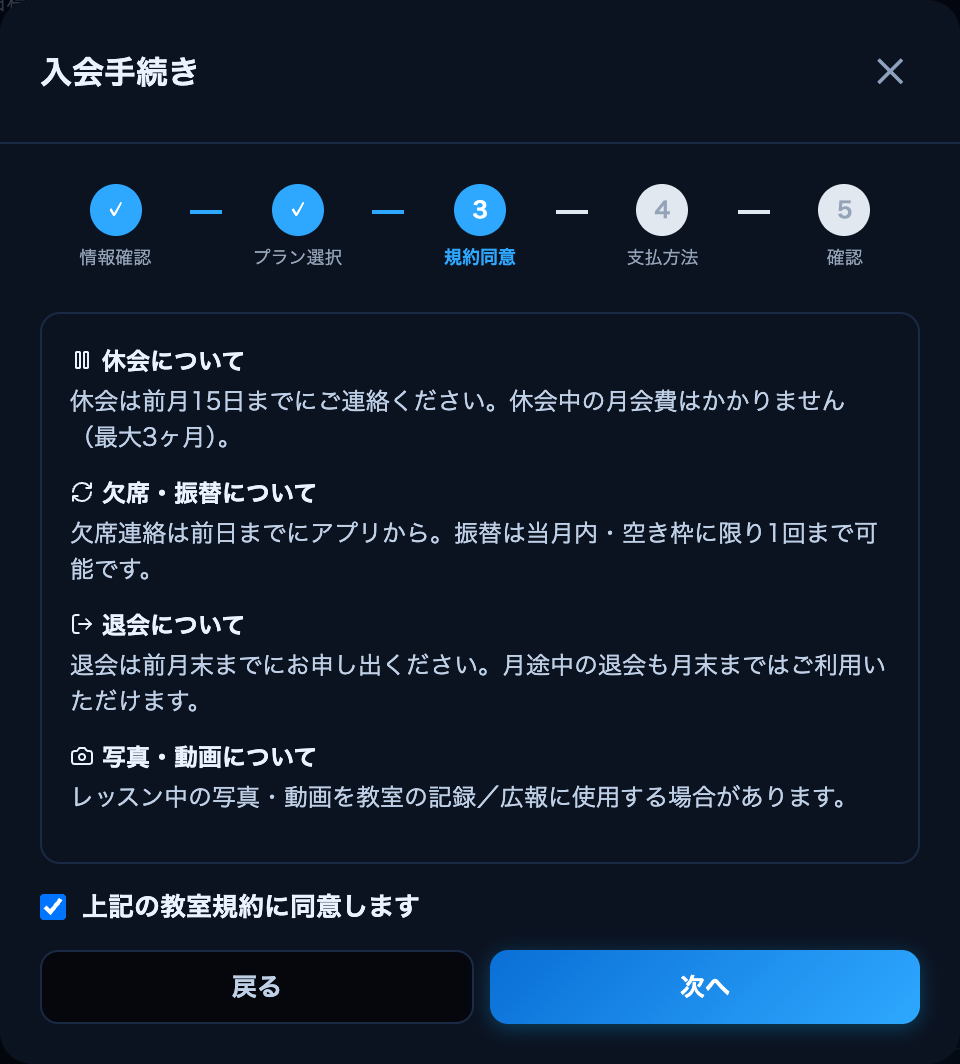
9③ 規約同意
📍 ステップ3
- 休会・欠席振替・退会などの会員ルールが表示されます。
- 保護者と内容を確認し、同意にチェックします。
- 同意した内容は記録されます。
ルールは編集できる。表示される文章は「会員ルール」ページで自由に設定できます。
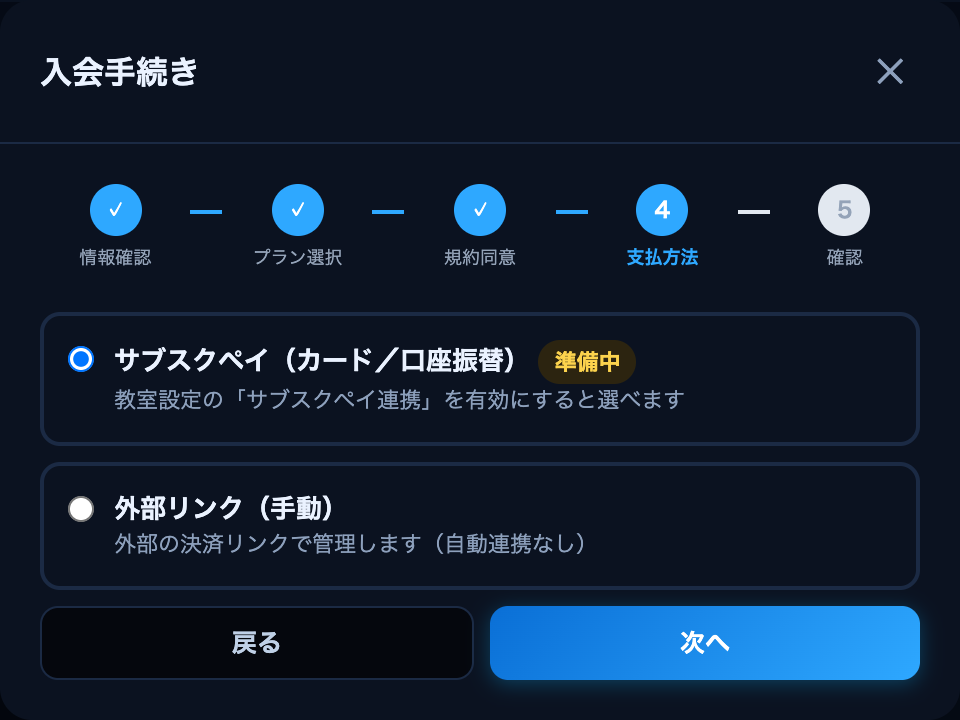
10④ 支払い方法
📍 ステップ4
- 支払い方法を選びます(現在は決済リンク方式)。
- 入会案内メールに、設定した支払いリンクが入ります。
- 「次へ」で確認へ。
今の集金のままでOK。会費ペイ等のリンクをそのまま使えます。
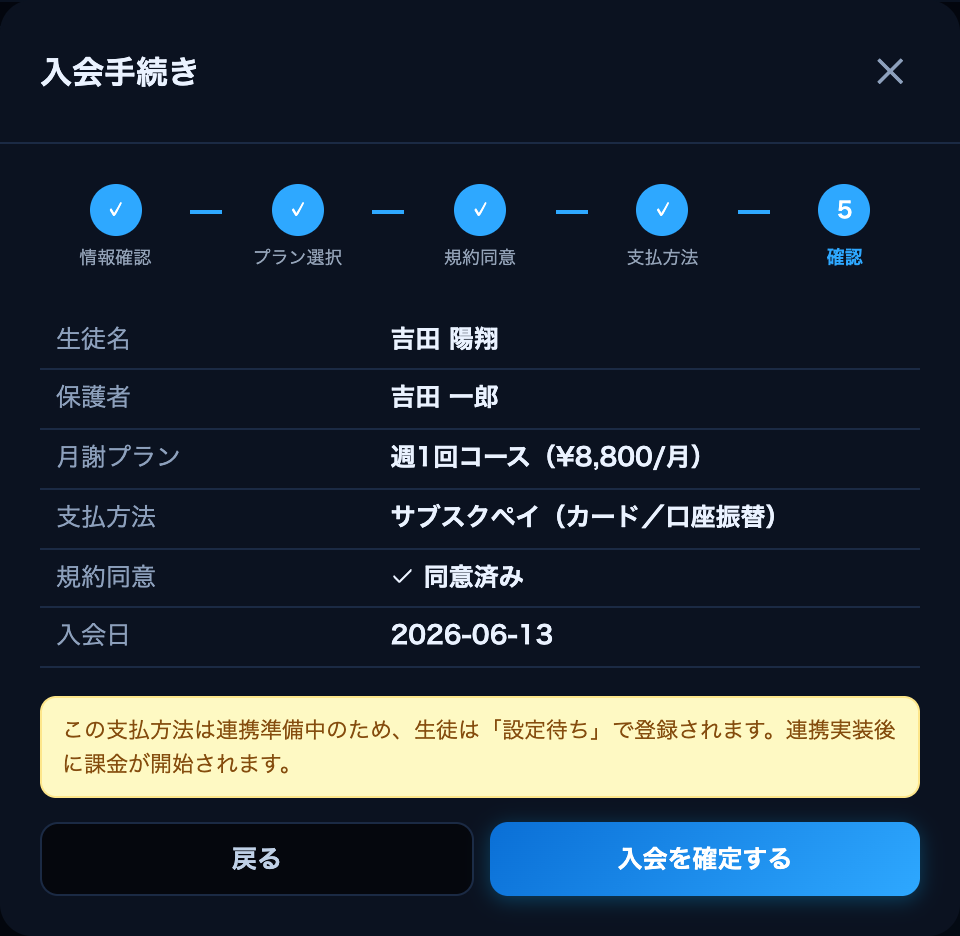
11⑤ 確認 → 入会を確定
📍 ステップ5
- 内容を最終確認します。
- 「入会を確定」を押します。
- 生徒が名簿に追加され、体験のステータスが「入会済」になります。
保護者の画面も自動。メールがあれば保護者ポータルの招待が自動で送られます。
④ 入会のあと(自動でメール・保護者画面)
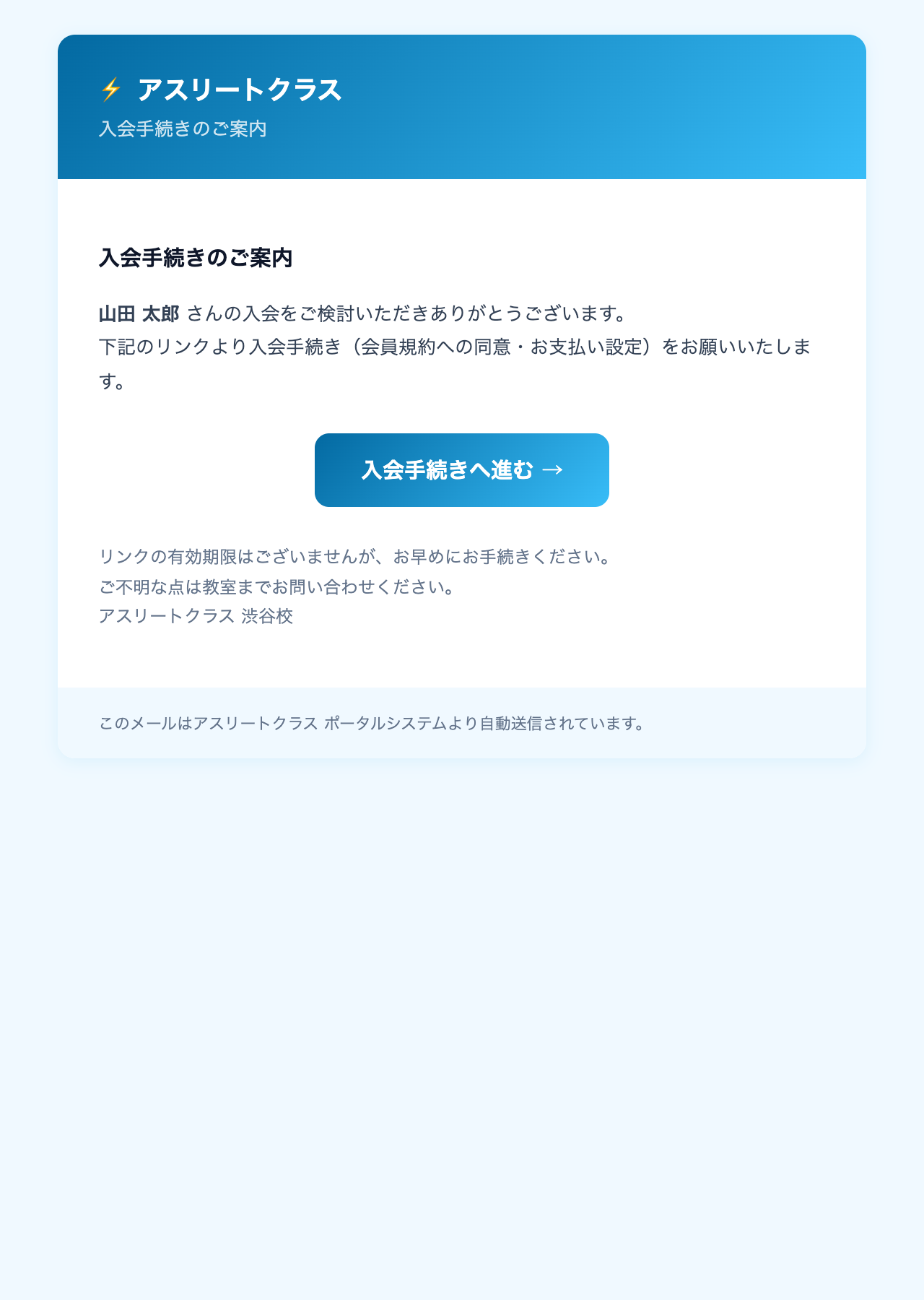
12入会案内メールが自動で届く
📍 保護者のメール受信箱
- 入会手続き/「入会案内メールを送る」で、保護者へ案内が届きます。
- メール内の「入会手続きへ進む」ボタンから支払い設定へ。
- 差出人はクラブ名で届くので保護者も安心です。
送信元はathletescore.jp。体験受付や保護者連絡の通知も、同じ仕組みで自動送信されます。
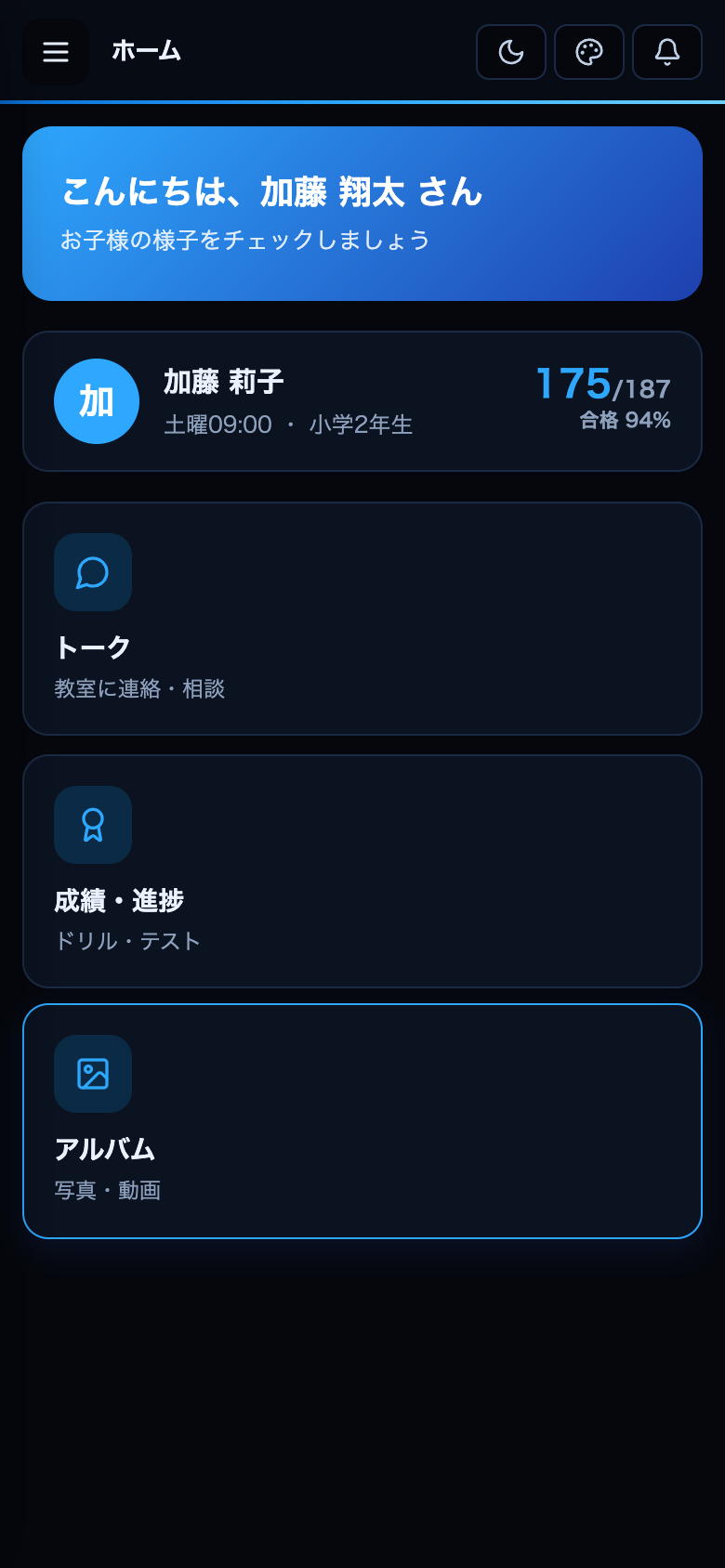
13保護者ポータル(保護者の画面)
📍 保護者は招待メールからログイン
- 生徒登録や入会でメールを入れると保護者へ招待が届きます。
- 保護者はメールのID・初期パスワードでログインします。
- 保護者は成績・トーク・アルバムを見られ、欠席・振替の連絡もこの画面から送れます。
連絡はアプリ内で完結。LINEのやりとりがそのままアプリ内のトークになります。
シチュエーション別 — よくある操作手順
体験会を開催したい
1
体験管理ページを開く → 右上「+ 体験会を追加」ボタンをタップ
2
日時・場所・定員を入力して保存。体験会が一覧に追加されます
3
「申込受付」タブで参加者の管理。ステータスを「参加確定」「キャンセル」に変更できます
4
体験後は参加者ごとに「入会」「見送り」「検討中」を記録すると管理がラクになります
新しい生徒を登録したい
1
生徒名簿ページを開く → 右上「+ 生徒を追加」をタップ
2
名前・学年・保護者連絡先・入会日を入力して保存
3
登録後、レッスンドリルページで生徒を選択すると検定の記録が始められます
検定に合格したシールを貼りたい
1
レッスンドリルページを開き、上部のドロップダウンで生徒を選択
2
カテゴリカード(なわとび・マット運動など)をタップして詳細を開く
3
各項目のシール欄をタップ → ポップアップで「 合格!」または「 挑戦中」を選択
4
レベル内の全項目が合格になるとレベルコンプリート演出が表示され、次のレベルが解放されます
アスリートスコアにログインしたい
1
左メニューのアスリートスコアをタップ
2
ログイン画面が表示されます。このポータルサイトと同じメールアドレス・パスワードでログインできます
3
ログイン後はそのままアスリートスコアを操作できます。管理画面に戻るときは左メニューを使ってください
保護者に一斉連絡を送りたい
1
保護者連絡ページを開く
2
「新規メッセージ作成」ボタンをタップ。対象クラス・件名・本文を入力
3
「送信」で全保護者のLINEに通知が届きます。送信済みは履歴から確認可能
教室の収益を確認・シミュレーションしたい
1
運営ダッシュボードを開く。上部のKPIカードで現在の生徒数・月収を確認
2
下部の「収益シミュレーション」カードで月謝・スタジオ代(1コマ)・人件費(1コマ)・月のコマ数をスライダーで調整
3
損益分岐点(何人いれば黒字か)と、12人・16人時点の月収が自動計算されます
コーチアカウントを追加したい
1
左メニュー「スタジオ管理」→コーチ情報ページを開く
2
「+ コーチを追加」からコーチの名前・メールアドレス・パスワードを設定して保存
3
設定したメールアドレス・パスワードをコーチに伝えてください。ポータルサイトにログインするとコーチ専用メニューが表示されます
運営ダッシュボード
運営ダッシュボード — 概要
▼
教室運営の主要指標を一画面で確認できるページです。生徒数・月収・体験会の申込状況・最新の保護者コメントなどをリアルタイムで把握できます。いちばん上には「次にやること」が表示されます。
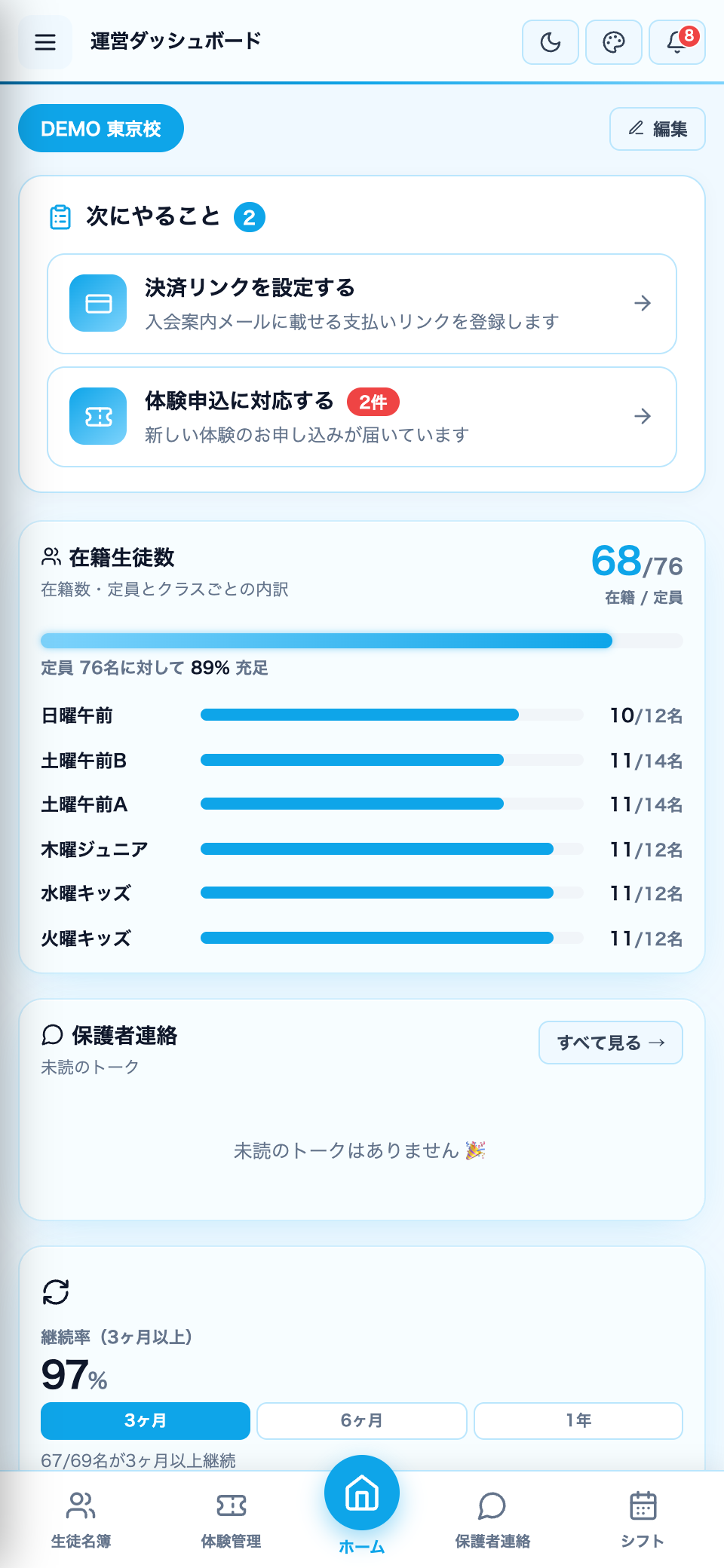
KPIカード(上部)
生徒数・月間収益・体験申込数などがリアルタイム表示されます
今後の体験会一覧
直近に予定されている体験会の日時・残席数を表示。「詳細」をタップすると申込者リストを確認できます
収益シミュレーション
月謝・スタジオ代(1コマあたり)・人件費(1コマあたり)・月のコマ数をスライダーで調整すると、損益分岐点と成長期(12人)・安定期(16人)の月収が自動計算されます。スタジオ代と人件費は50円単位で調整可能です
+ 体験会を追加(右上)
ダッシュボードから直接、新しい体験会の日程を登録できます
ダッシュボードをカスタマイズする
▼
ホーム画面に表示する機能カードは、自由に追加・並べ替え・削除できます。よく見る情報だけを上に並べておけます。
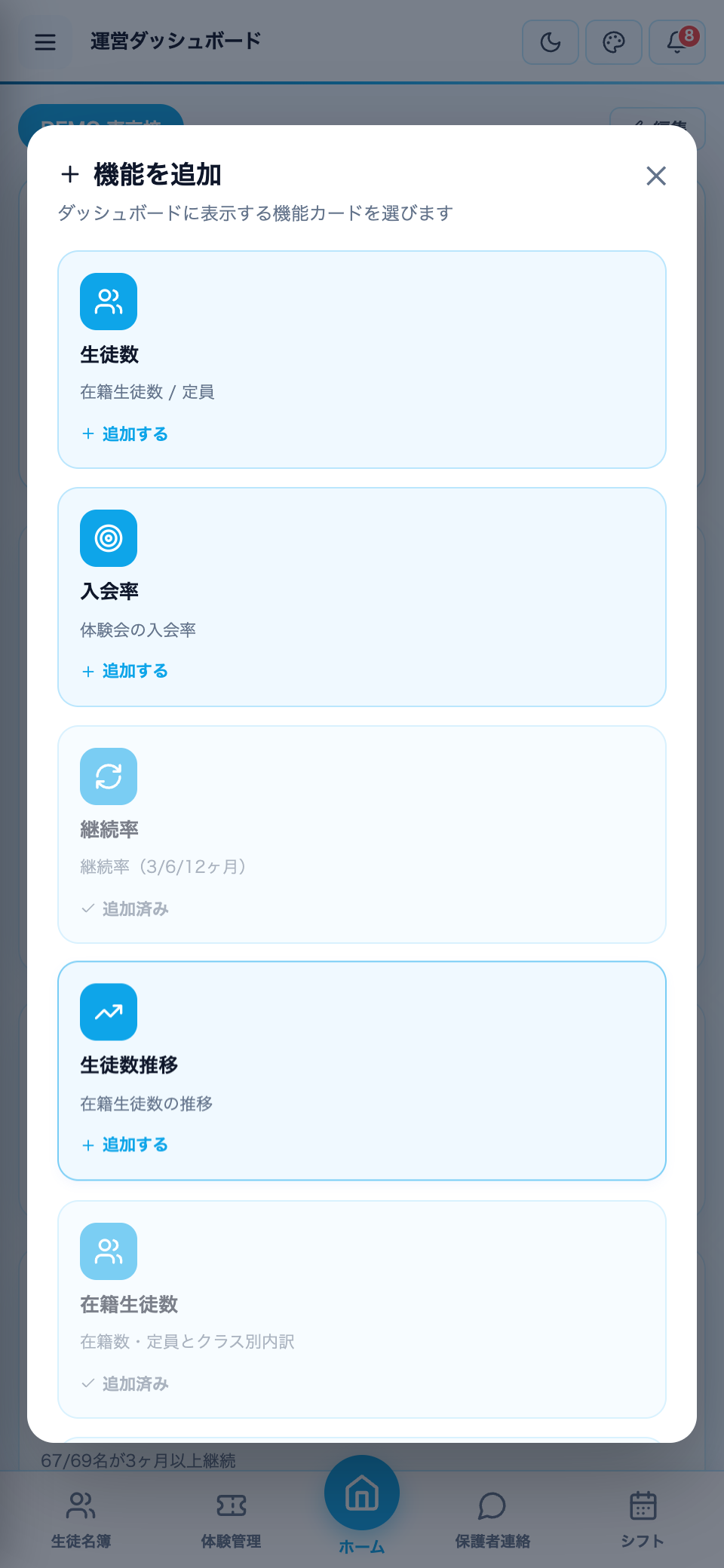
編集
右上の「編集」を押すと、カードの並べ替え・削除ができる編集モードになります
機能を追加
カタログから表示したいカード(生徒数・入会率・継続率・スケジュール等)を選んで「追加する」を押します
ドラッグで並べ替え/✕で削除
編集モード中はカードをドラッグして順番を変えたり、✕で消したりできます
フッターメニュー
スマホ下部の5つのメニュー(生徒名簿・体験管理・ホーム…)も、よく使うものに入れ替えられます
編集が終わったら右上の「完了」を押して確定します。設定はこの店舗の全ユーザーに適用されます
体験管理
体験管理 — 概要
▼
体験会の日程管理・申込者の受付・入会フォローまでを一元管理するページです。
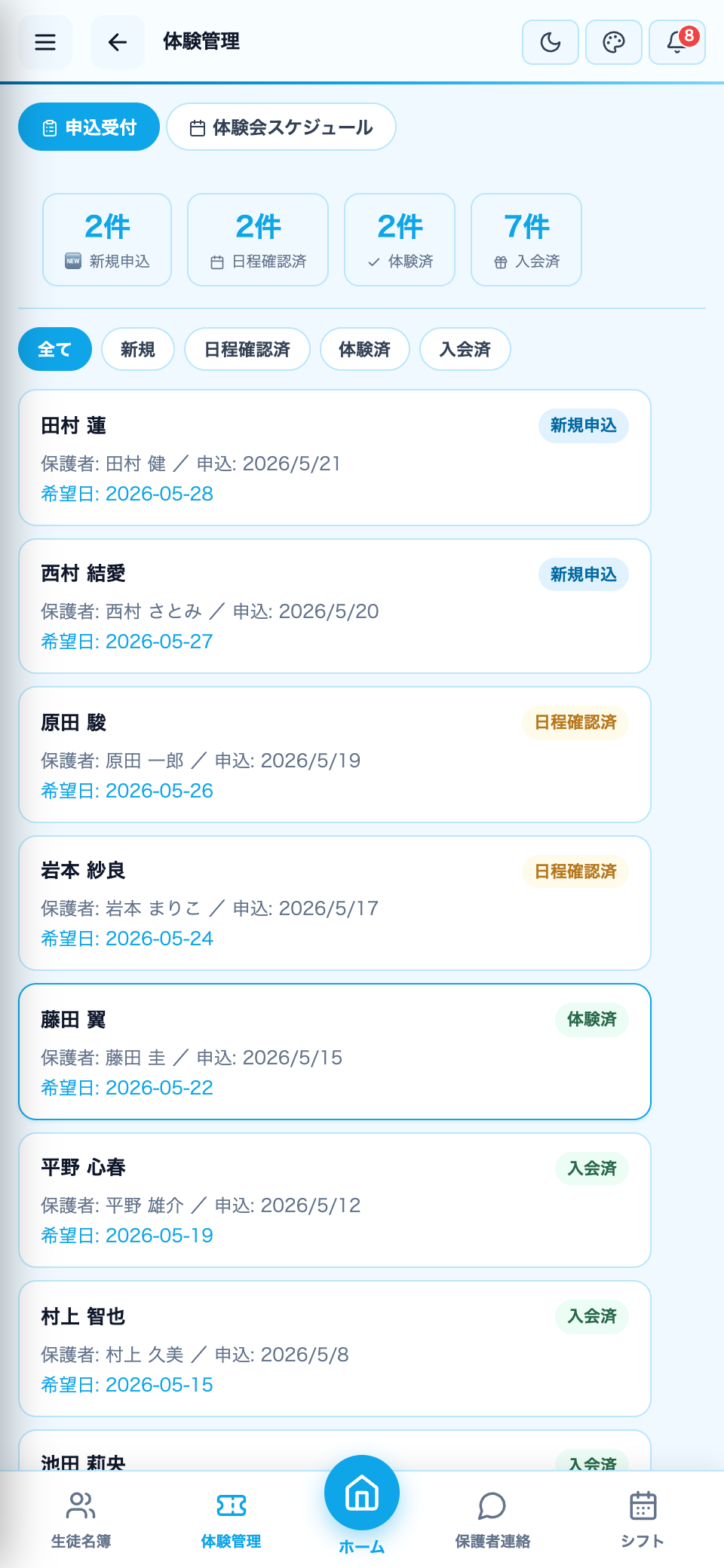
申込受付タブ
体験会への申込一覧。名前・連絡先・希望日時が確認できます。ステータスを「確定」「キャンセル」に変更できます
イベント管理タブ
体験会の日程一覧。「+ 追加」から新しい体験会を登録。日時・場所・定員・担当コーチを設定できます
ステータスフィルター
「全員 / 確定 / キャンセル / 入会済」でフィルタリングして表示できます
メモ欄
申込者ごとに自由メモを記入できます。「アレルギーあり」「兄弟も検討中」などの情報を残しておきましょう
体験後は必ずステータスを「入会」「見送り」「検討中」に更新しておくと、フォローアップ漏れを防げます
入会手続き(5ステップ)
▼
体験申込のカードから「入会手続きを開始」を押すと、画面の案内どおり5ステップで入会まで進められます。体験で入力した情報が引き継がれます。
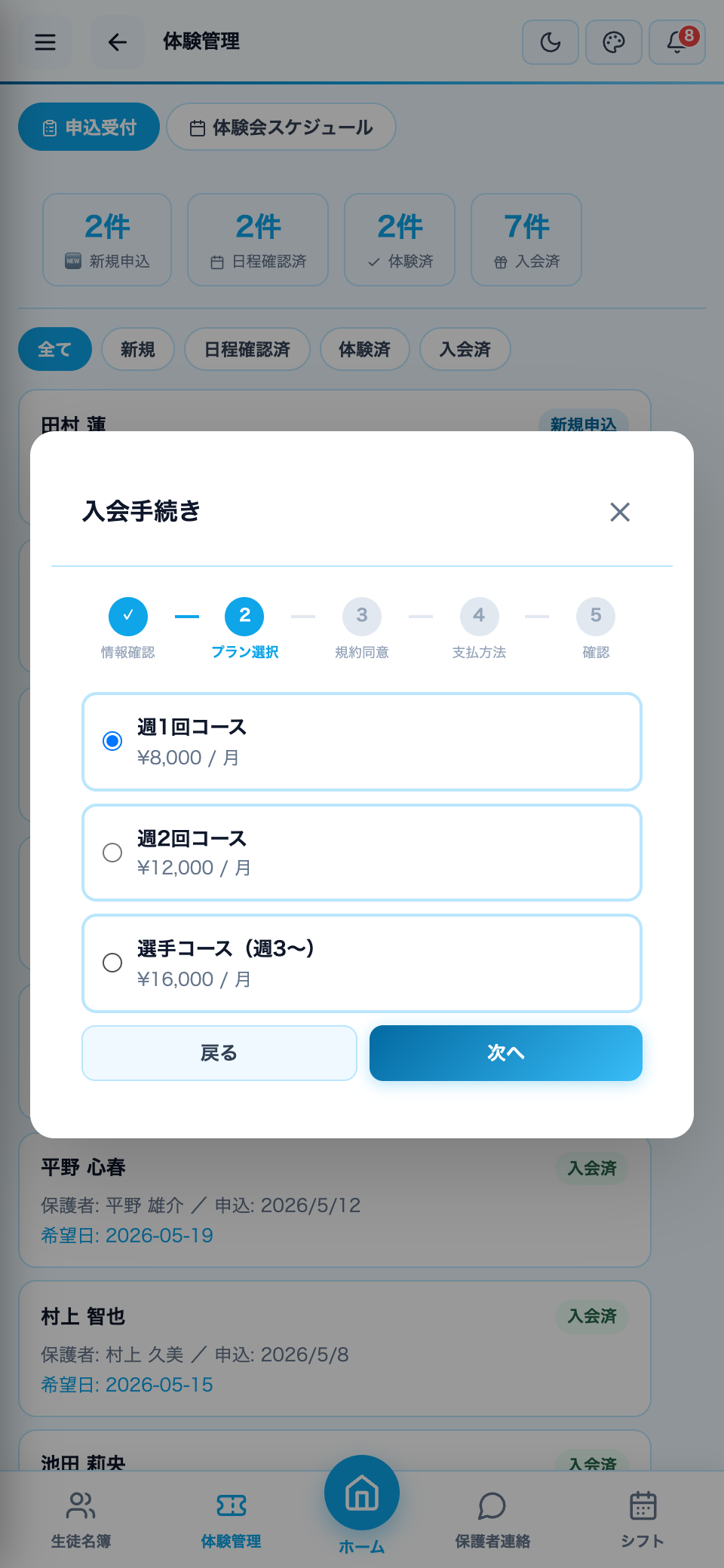
① 情報確認
生徒名・学年・保護者名・連絡先を確認・修正します
② プラン選択
月謝プラン(週1回・週2回・選手コースなど)を選びます。プランは「教室設定」で登録します
③ 規約同意
会員ルールを提示し、同意のチェックをもらいます。同意内容は記録されます
④ 支払い方法
支払い方法を選びます(現在は決済リンク方式)。入会案内メールに支払いリンクが入ります
⑤ 確認 → 入会を確定
内容を最終確認して確定します。生徒が名簿に追加され、保護者メールがあれば招待が自動送信されます
体験申込の詳細から「入会案内メールを送る」を押すと、決済リンク入りの案内を保護者へ送れます
生徒管理
生徒名簿 — 概要
▼
在籍生徒の基本情報を管理するページ。入会日・学年・保護者連絡先・在籍クラスをまとめて確認できます。コーチもこのページを利用できます。
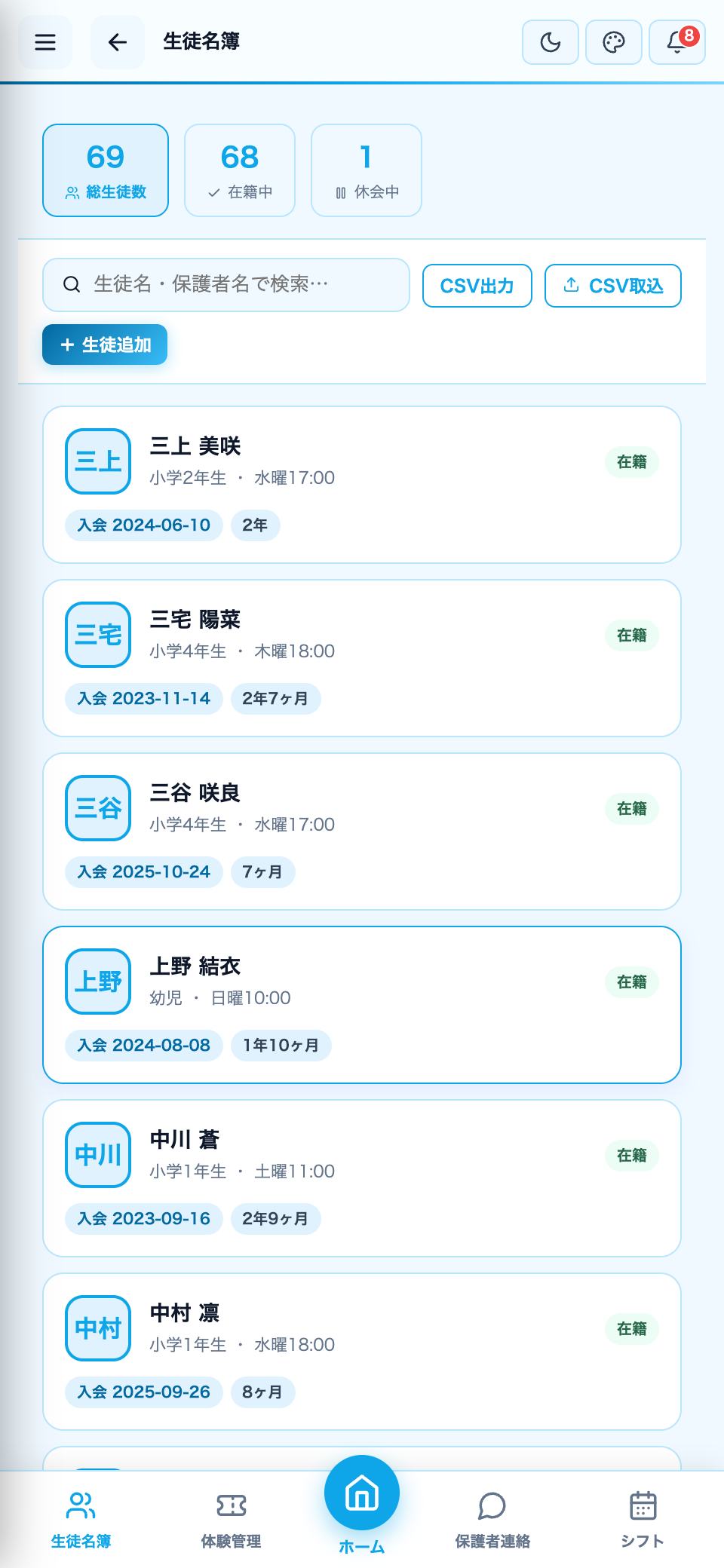
+ 生徒を追加(右上)
新規生徒を登録します。名前・学年・保護者名・電話番号・メールアドレス・入会日を入力します
CSV取込(まとめて登録)
他サービス(会費ペイ・サブスクペイ等)の会員リストCSVをそのままアップロードして一括登録できます。列の対応は自動判定され、違う所だけ画面で直せます(生徒名のみ必須)。有効なメールの保護者には招待を自動送信します
CSV出力
現在の生徒名簿をCSVファイルに書き出します。バックアップや他ツールでの利用に使えます
緊急連絡先
保護者以外の緊急連絡先(祖父母など)を登録できます。生徒詳細の赤字で表示されます
検索ボックス
名前や保護者名でリアルタイム絞り込み検索ができます
生徒行をタップ → 編集
名前・クラス・連絡先などを後から変更できます。退会した場合は「退会」ステータスに変更してください
保護者共有リンク
生徒詳細から「保護者に共有」ボタンで、保護者が進捗を確認できる専用ページのURLをコピーできます
レッスン
レッスンを開く・メニューを組む
▼
カレンダーから日付・クラスのレッスンを開き、その日の「やること(メニュー)」を作ります。サイドメニュー「今日のレッスン」または「レッスン」から入ります。
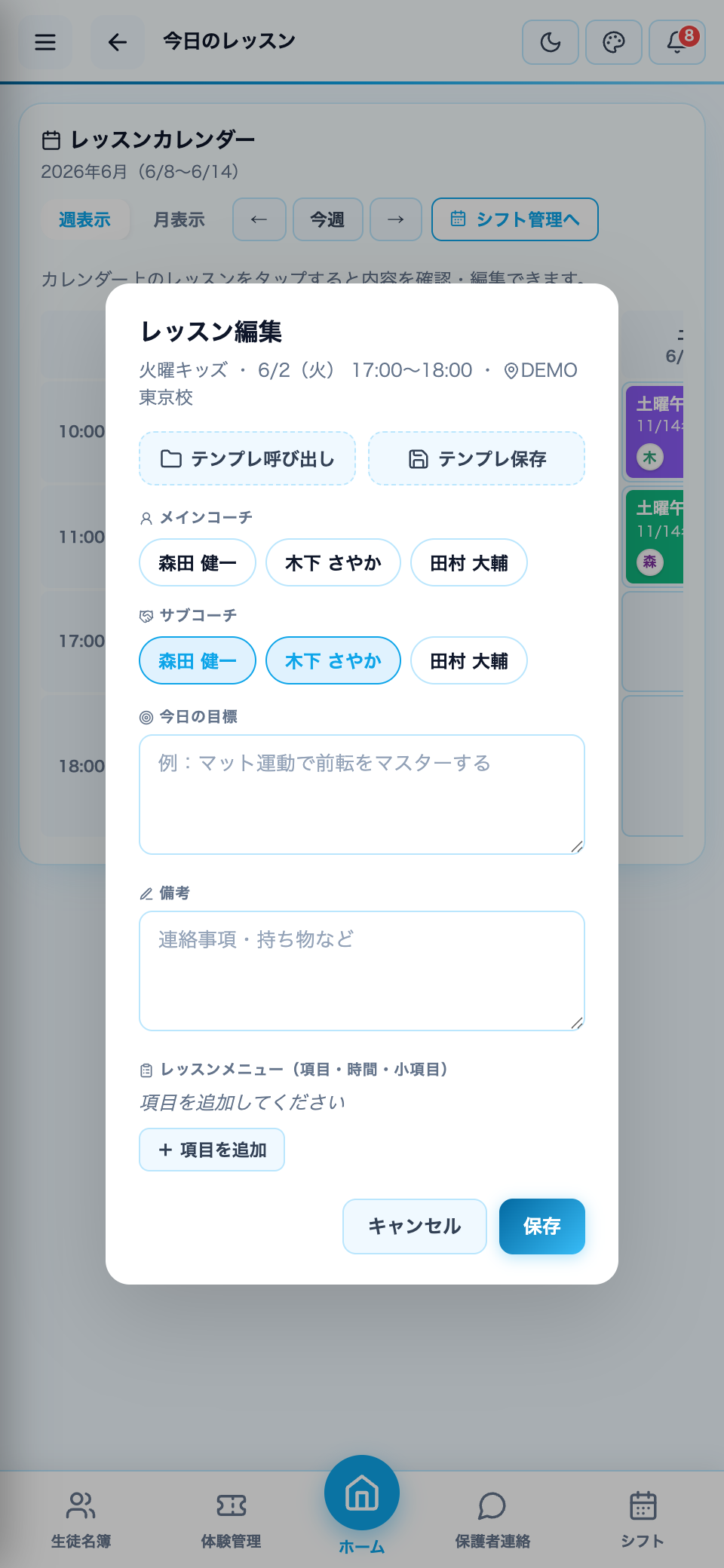
週表示/月表示・◀ 今週 ▶
カレンダーの表示を切り替え、前後の週・月へ移動します。色つきのコマがレッスンです
レッスンのコマをタップ
そのレッスンの詳細が開きます。担当コーチ・参加予定の生徒・メニューが見られます
+ 項目を追加(メニュー)
メニュー項目を追加します(例:鉄棒)。項目名を入力します
+ サブ項目を追加
メニューの中に小さな項目を足せます(例:鉄棒 → 前まわり)。細かい流れまで書けます
メインに設定
その日の中心となるメニューに印をつけます
項目の削除
いらない項目・サブ項目はゴミ箱マークで消せます
このレッスンを保存
作ったメニューをそのレッスンに保存します。担当コーチや生徒にも表示されます
メニューは「鉄棒 → 前まわり」のように、サブ項目で細かく書くほど当日の指導がスムーズになります
レッスンテンプレートで登録する
▼
よく使うメニューを「テンプレート」として保存し、別の日のレッスンにワンタップで呼び出せます。毎回ゼロから組む手間がなくなります。
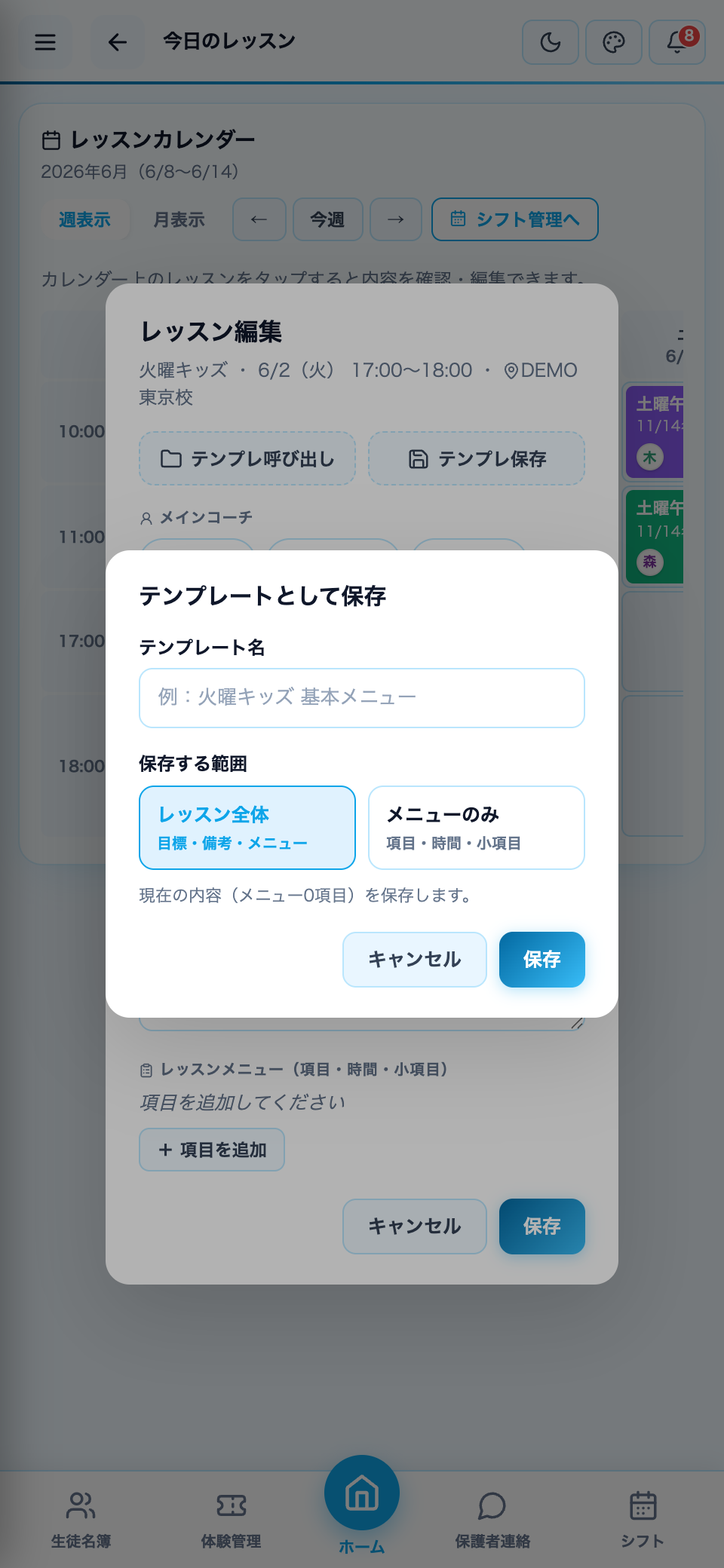
テンプレートとして保存
いま組んだメニューに名前をつけて保存します。種類(鉄棒の日・なわとびの日など)を選べます
テンプレートから呼び出し
保存したテンプレートの一覧から選ぶと、そのメニューがこのレッスンにコピーされます
呼び出した後に微調整
コピーしたメニューはその日だけ自由に足し引きできます。テンプレート本体は変わりません
テンプレートの削除
使わなくなったテンプレートは一覧から削除できます
「曜日ごとの定番メニュー」をテンプレ化しておくと、毎週の準備が数タップで終わります
今日のレッスン・出欠をつける
▼
当日の参加予定者・連絡先・メニューをまとめて確認し、出欠を記録できます。
生徒の検索
名前・フリガナで参加予定の生徒をしぼり込めます
緊急連絡先の表示
生徒カードに緊急連絡先が赤字で出ます。けが・体調不良のときにすぐ連絡できます
出席・欠席をつける
生徒ごとに出席/欠席を記録します。保護者からの欠席連絡も反映されます
シフト管理
① シフト期間を作成する(運営)
▼
まず「いつからいつまでのシフトを集めるか」の期間を作ります。サイドメニュー「シフト管理」から行います。
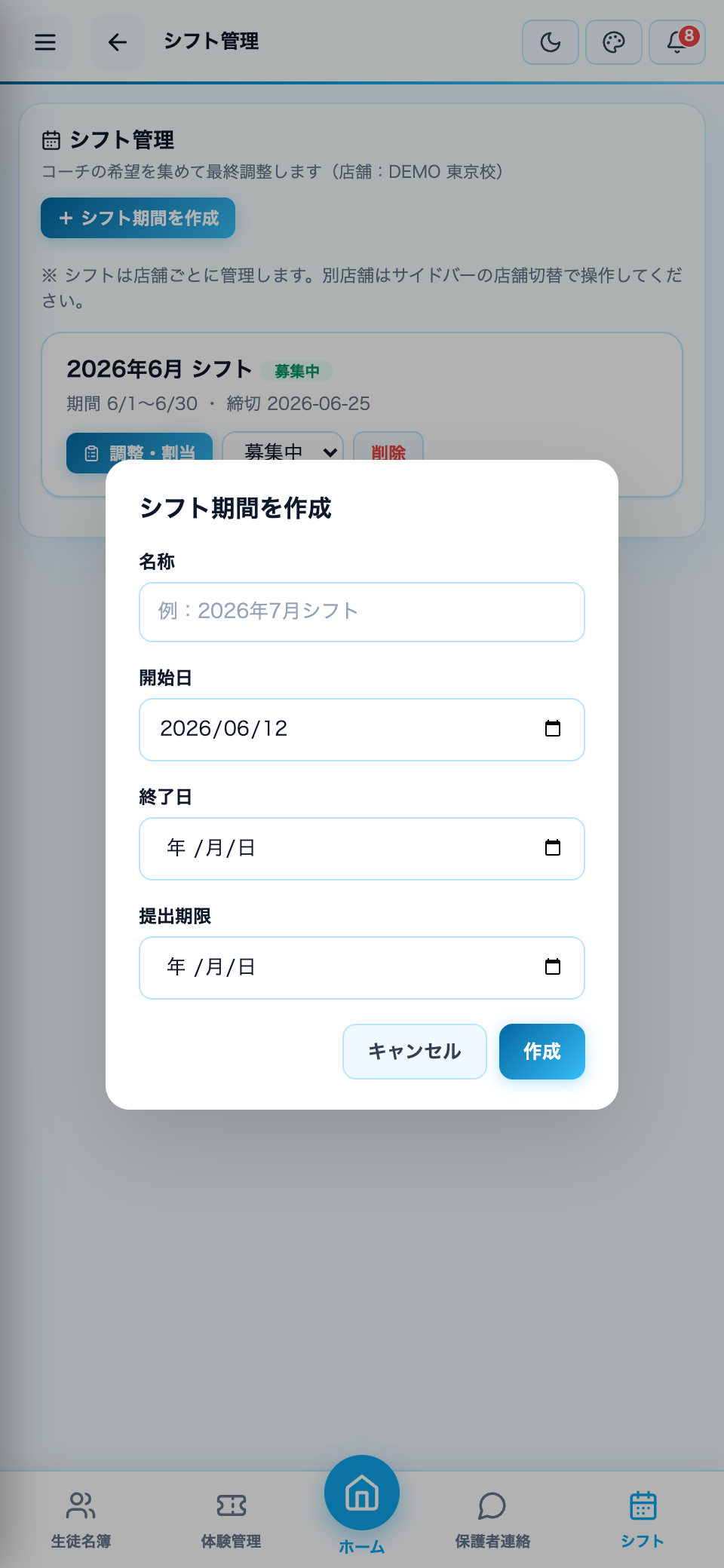
+ シフト期間を作成
期間名・開始日・終了日・提出期限を入力して作成します。登録クラスの曜日から自動で枠が並びます
提出期限
コーチに希望を出してもらう締切です。締切前後に自動リマインダーを送れます
先に「クラス設定」で曜日・時間のクラスを登録しておくと、その曜日のシフト枠が自動で並びます
② コーチがシフトを提出する
▼
コーチは自分の画面から、出られる日に〇をつけて提出します。数タップで終わるようになっています。
◯(出られる)/△(調整可)
各コマに〇=出勤OK、△=調整すれば可(理由を書ける)をつけます
クイック入力(全部◯/曜日まとめて/この日◯)
「全部◯」や「毎週この曜日は◯」などをまとめて入力できます。1件ずつ押す必要はありません
この内容で希望を提出
下のボタンで提出します。〇と△の件数が表示され、提出後も締切までは出し直せます
コーチアカウントは「コーチ情報」から作成し、メール・パスワードを伝えてください。ログインするとシフト提出画面が出ます
③ 提出状況を確認・催促する(運営)
▼
誰が提出済みか・未提出かをひと目で確認し、まだの人へ催促できます。
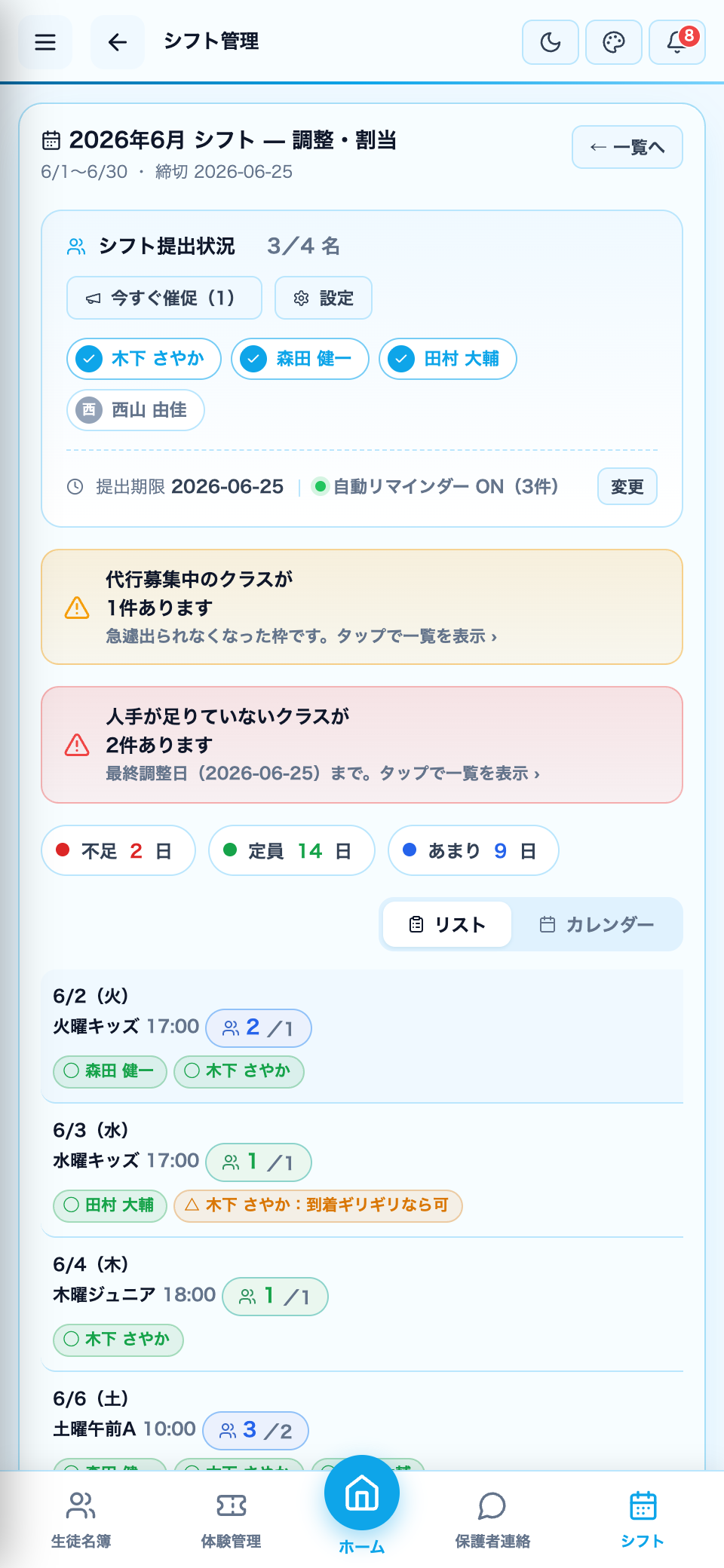
シフト提出状況(〇/〇名)
提出済みのコーチには緑のチェック、未提出には頭文字が表示されます
今すぐ催促(〇)
未提出のコーチへ、メール+アプリ通知でまとめてリマインドを送ります
設定(自動リマインダー)
「提出開始時」「締切前」「締切超過」に自動で送る通知をON/OFFできます
④ 過不足を調整・割り当てる(運営)
▼
集まった希望をもとに、各コマの人手の過不足を見て調整します。コマごとに必要人数(定員)と希望コーチが並びます。
不足/定員/あまり チップ
赤=人手不足・緑=ちょうど・青=あまり。タップするとその状態のコマだけに絞り込めます
必要人数(定員)の編集
各コマの「〇/〇」の数字を押すと、そのコマに必要な人数を変更できます(その日だけの上書きも可)
希望コーチ(◯確定/△調整可)
各コマに希望者が◯△で並びます。△には理由が表示されます
リスト/カレンダー 切替
一覧で見るか、カレンダーで見るかを切り替えられます
代行募集
急に出られなくなった枠は「代行募集中」として強調表示されます。タップで該当コマを確認できます
締切前は、不足や代行募集のコマが点滅で目立つようになっています。赤いコマから優先して埋めましょう
レッスンドリル
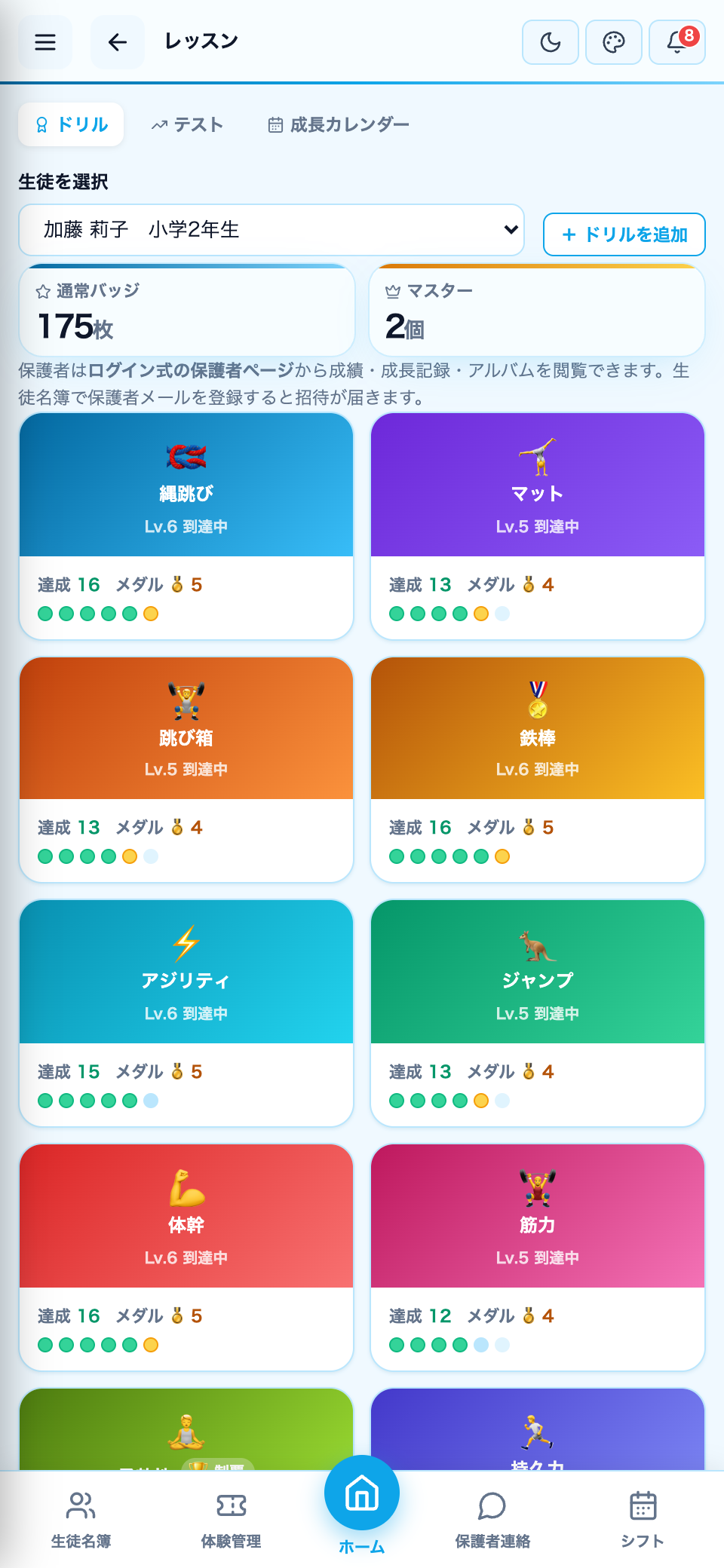
レッスンドリル — 概要
▼
生徒ごとに運動スキルの習得状況を記録・管理するページ。なわとび・マット運動など各カテゴリのレベル別検定を管理します。オーナーのみ表示されるページです。
生徒選択ドロップダウン(上部)
確認したい生徒を選択します。選択後に各カテゴリの進捗グリッドが表示されます
カテゴリカード
各カテゴリ(なわとび・鉄棒・マット等)をタップすると詳細画面が開きます。現在のレベルと合格数がカードに表示されます
シール欄をタップ → シール選択
各項目のシール欄をタップするとポップアップが表示されます。「 合格!」「 挑戦中」「✕ 取り消し」から選択してください
レベルコンプリート演出
レベル内の全項目が合格になると花吹雪とポップアップが表示されます。次のレベルが解放されると「LEVEL UNLOCKED」演出も表示されます
コーチコメント
各カテゴリ詳細の下部にコメント欄があります。練習の様子や次回の目標を記録しておきましょう
保護者共有リンク
「保護者に共有」ボタンで生徒専用の進捗ページURLをコピー。LINEで保護者に送ると進捗が見られます
シールを貼るとリアルタイムで保存されます。保護者が見る進捗ページにも即時反映されます
ドリルを追加・編集する(自分の教室用にカスタマイズ)
▼
検定の項目(ドリル)は、教室に合わせて自由に作り替えられます。「ドリル=カテゴリ(なわとび等)」の中に「レベル」があり、その中に「項目(できること)」が入る三段構造です。
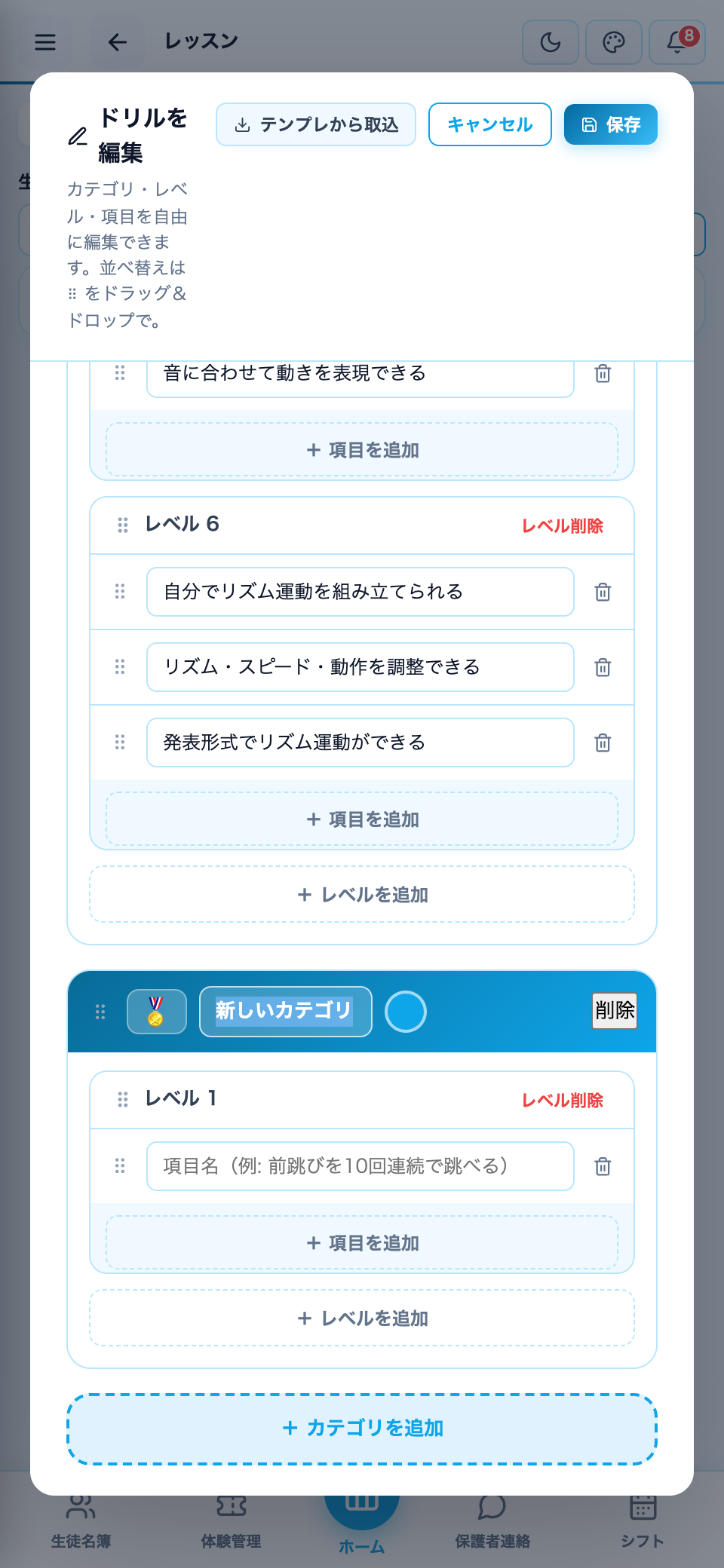
+ ドリルを追加
新しいカテゴリ(なわとび・鉄棒など)を作り、編集画面が開きます
カテゴリ名・絵文字・色
カテゴリの名前、左の絵文字、テーマ色を選べます。シールの色にも反映されます
+ レベルを追加
カテゴリの中に「レベル1・レベル2…」と段階を作ります。前のレベルを全部合格すると次が解放されます
+ 項目を追加
レベルの中にできること(例:前跳びを10回連続で跳べる)を書きます
⠿ ドラッグで並べ替え
カテゴリ・レベル・項目の左の「⠿」をつまんで順番を入れ替えられます
削除(カテゴリ/レベル/項目)
いらないものはそれぞれの「削除」やゴミ箱で消せます
公式テンプレートを取り込む
最初は公式テンプレート(複数カテゴリ)をまるごと取り込んで、そこから手直しすると早いです
保存
編集内容は「保存」で確定します。保存するまで実際の検定には反映されません
項目名は「〇〇が△回できる」のように、合格の基準がはっきり分かる書き方にすると、コーチによって判定がぶれません
アスリートスコア
アスリートスコア — 概要
▼
生徒の身体能力測定・スコア管理を行う専用アプリです。このポータルサイト内でタブレットサイズのフレームで直接操作できます。オーナー・コーチ両方が使えます。
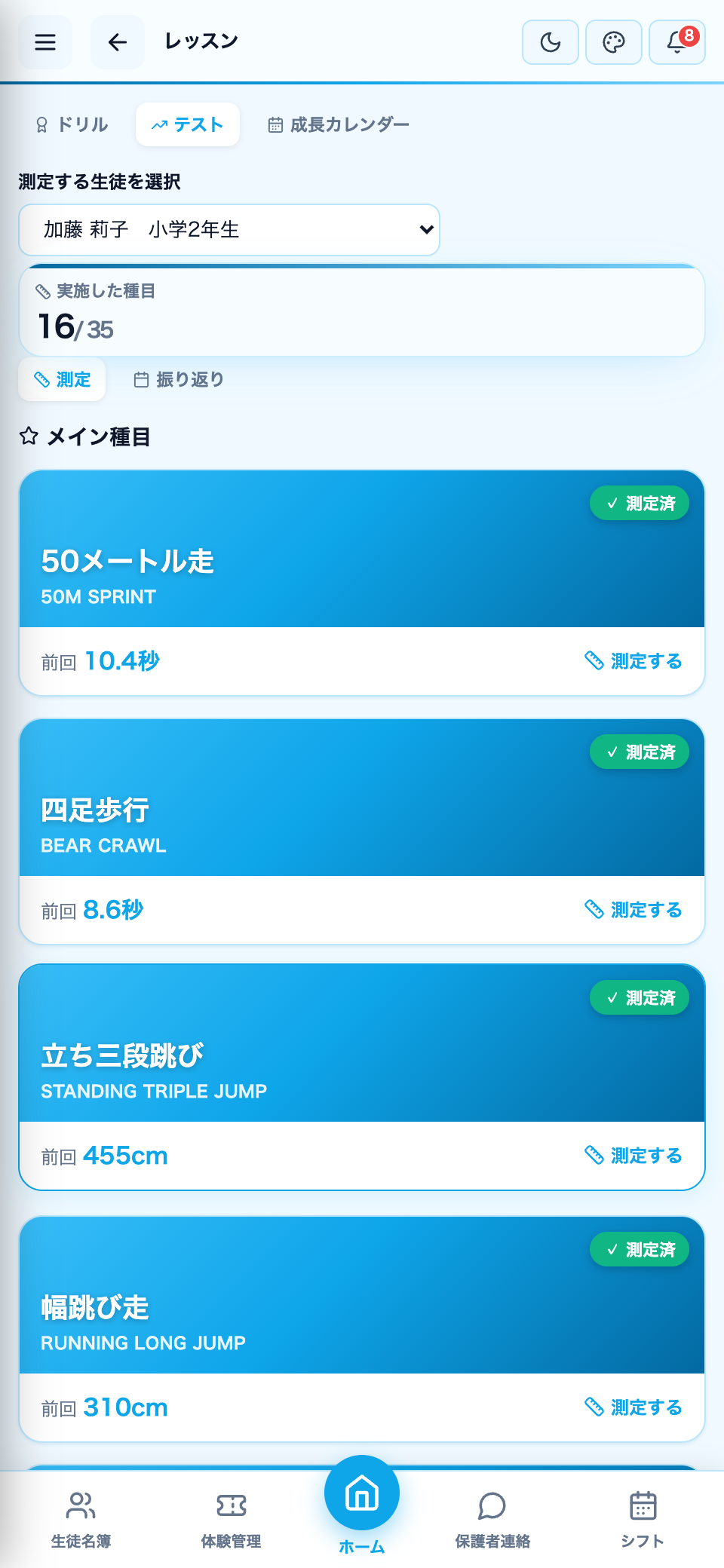
ログイン
このポータルサイトと同じメールアドレス・パスワードでログインできます。別途アカウント登録は不要です
カメラ機能
測定時にカメラを使う機能があります。初回アクセス時にカメラの許可を求めるポップアップが表示されたら「許可」をタップしてください
表示サイズ
PCではタブレット縦向きのフレーム内で表示されます。スマホ・タブレットで開いた場合はフルスクリーンで表示されます
ログイン情報はポータルサイトと共通です。コーチに伝えたメールアドレス・パスワードをそのまま使えます
保護者連絡
保護者連絡 — 概要
▼
保護者へのお知らせ送信・個別メッセージ確認・既読管理を行うページ。やりとりは保護者ごとのトーク(チャット)で表示され、アプリ内で通知が届きます。
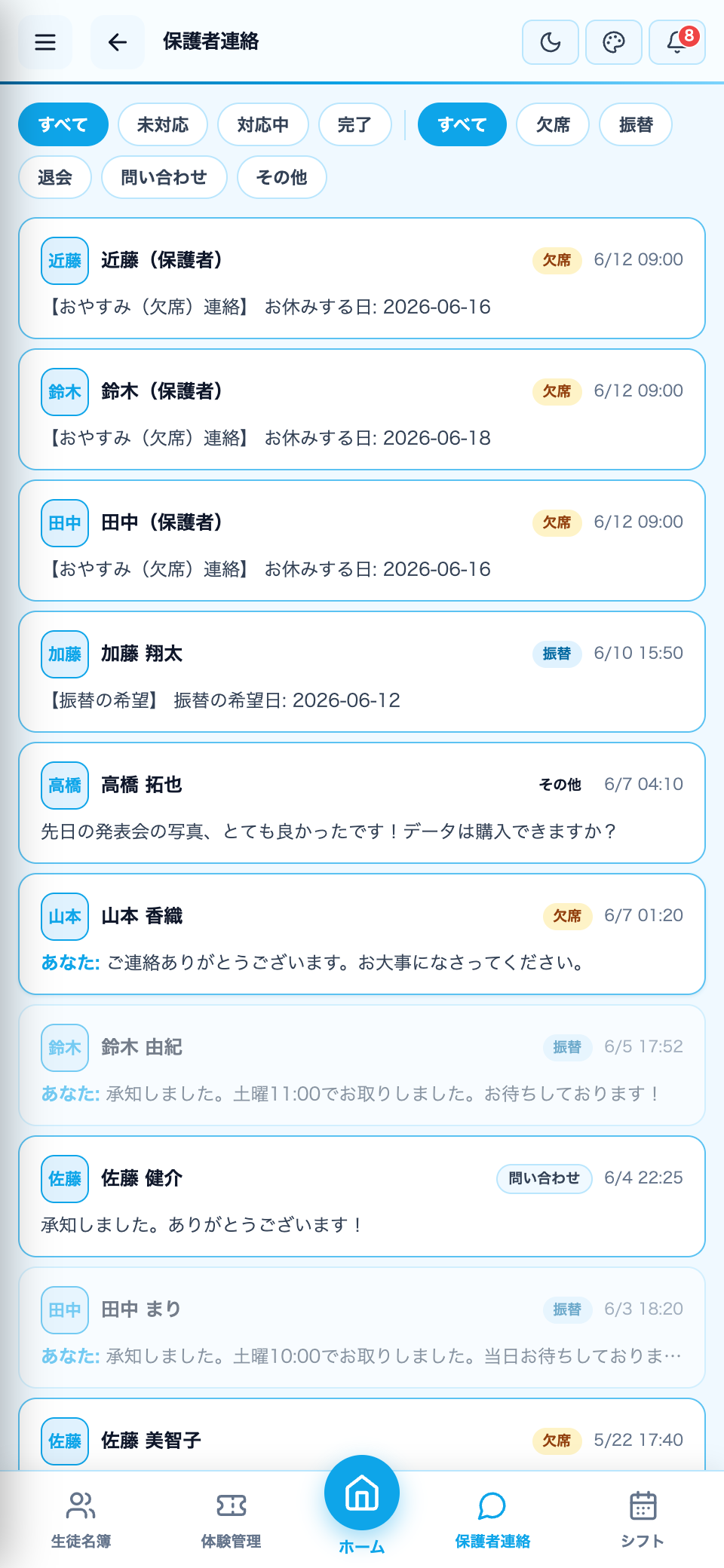
新規メッセージ作成
全体・クラス別に一斉送信できます。件名と本文を入力して送信すると、登録保護者のLINEに通知が届きます
受信メッセージ
保護者からの返信や問い合わせが届きます。未読は赤バッジで表示されます
既読管理
各メッセージの開封数・未読者リストを確認できます。未開封の保護者には個別フォローを検討しましょう
送信履歴
過去に送ったメッセージの内容・日時・開封率を確認できます
一斉送信でお知らせを送る
▼
サイドメニュー「一斉送信・イベント」から、複数の保護者へまとめてお知らせを送れます。休講・代行・イベント案内などに使います。
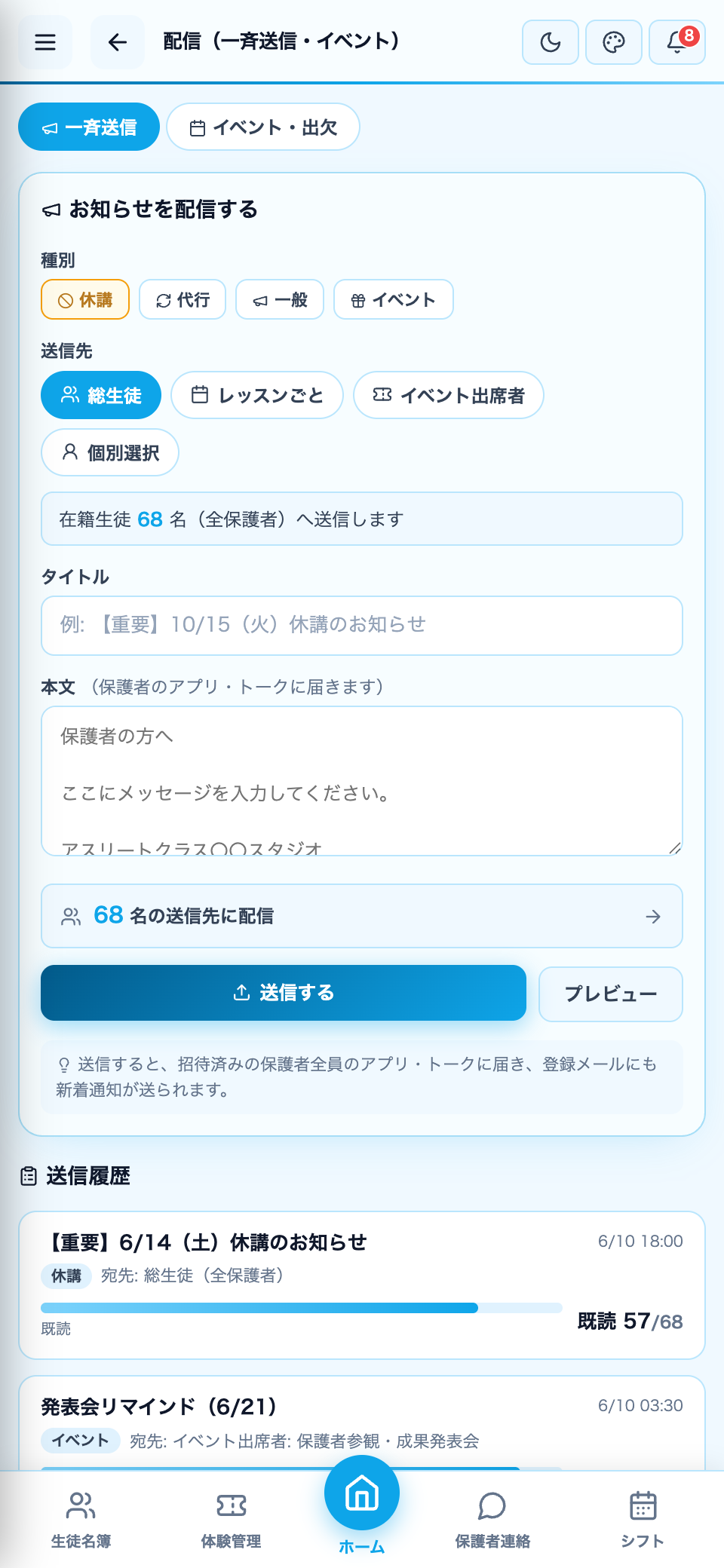
種別(休講/代行/一般/イベント)
お知らせの種類を選びます。イベントを選ぶと出欠の受付もできます
送信先(全生徒/レッスンごと/イベント出席者)
誰に送るかを選びます。クラス単位や、特定のイベント参加者だけにも送れます
タイトル・本文
件名と本文を書きます。保護者のアプリのトークに届きます
プレビュー
送る前に、保護者にどう見えるかを確認できます
送信する
対象の人数を確認して送信します。送信履歴で開封状況も確認できます
個別のやりとりは「保護者連絡」のトークから、全体へのお知らせはこの「一斉送信」から、と使い分けましょう
その他のページ
クラス設定
▼
曜日・時間ごとのクラスを作るページ。クラスを作ると、生徒をクラスに割り当てて人数(空き状況)を管理できます。
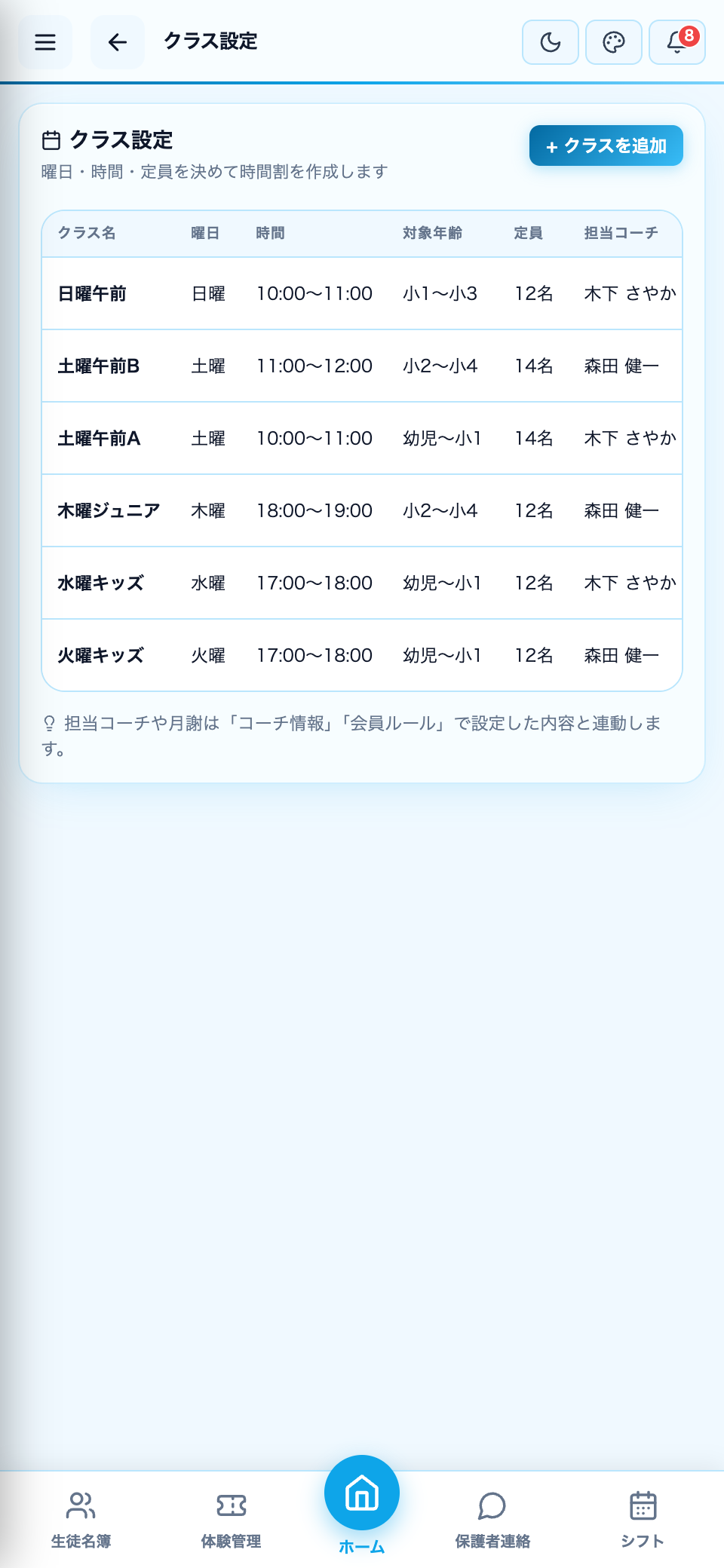
+ クラスを追加
クラス名・曜日・時間・定員を入力して作成します
定員
クラスの上限人数。ホームの空き状況や、シフトの必要人数の目安に使われます
編集・削除
クラスをタップして内容を変更したり、使わなくなったクラスを削除できます
クラスを先に作っておくと、生徒登録・シフト枠・今日のレッスンがすべてこのクラスにひもづいて便利です
試合の振り返り
▼
試合の結果や気づきを記録して、次の目標づくりに活かすページです。
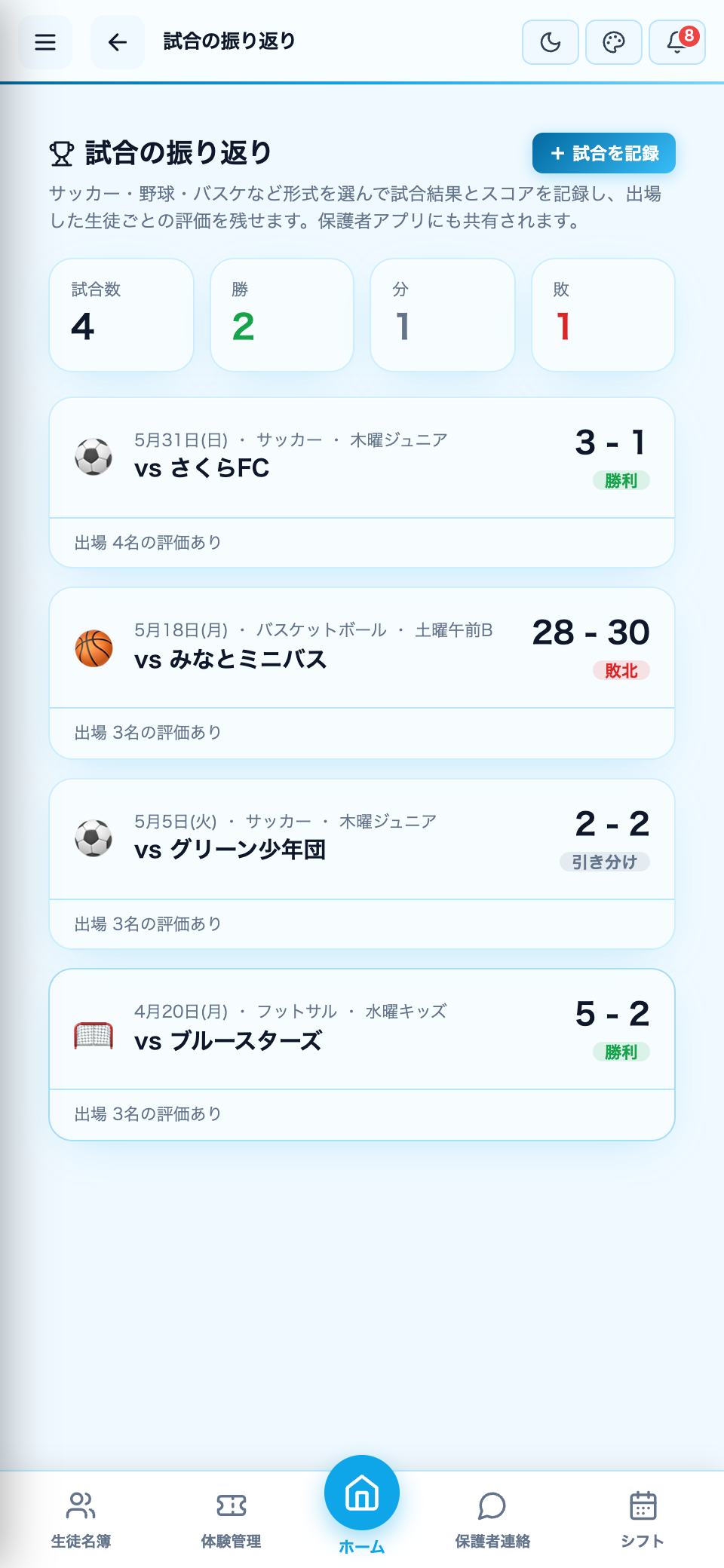
試合・振り返りを追加
試合名・日付・結果を登録します
良かった点・次の課題
気づきや次にがんばることを記録します。続けるほど成長の記録になります
チームアルバム
▼
練習や試合の写真を保護者に共有できるページ。思い出が残り、満足度アップにつながります。
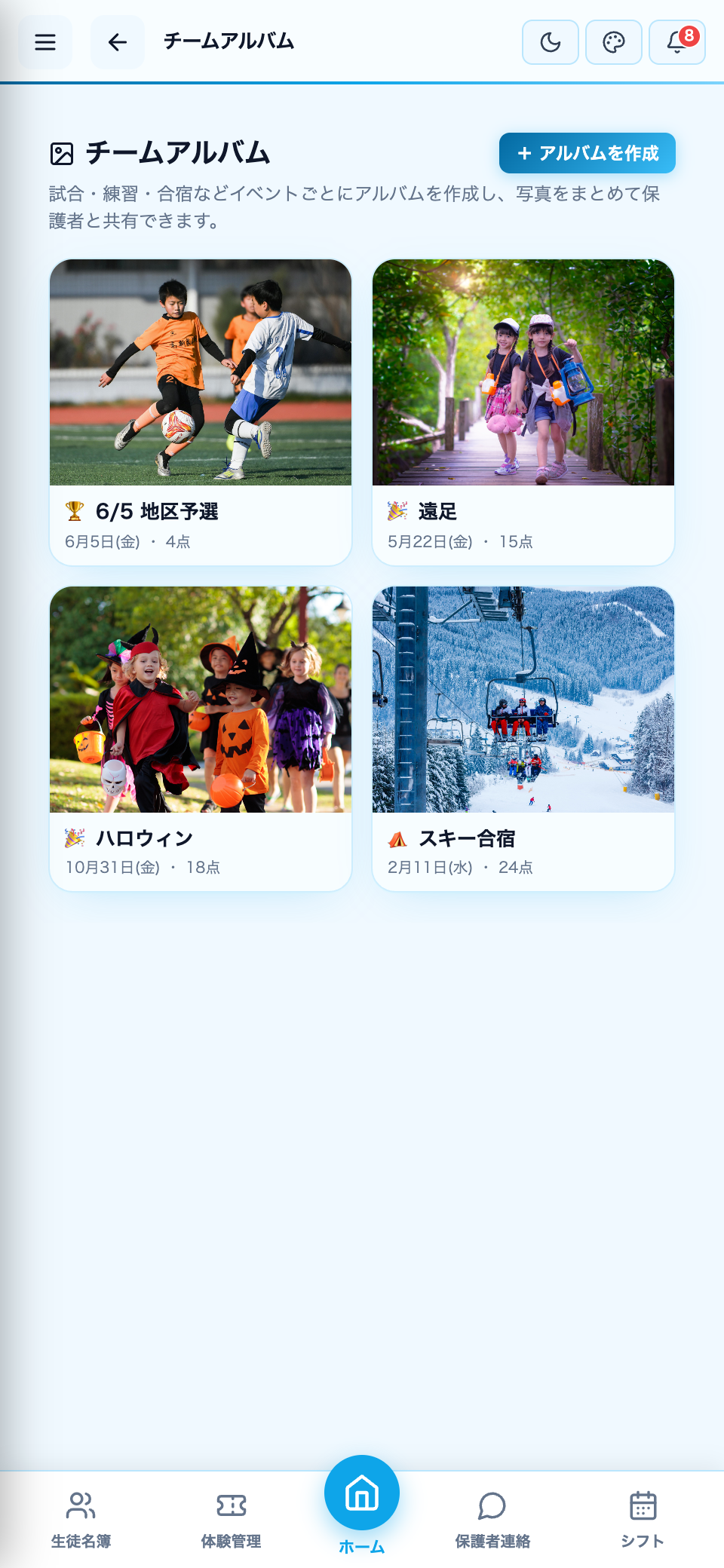
+ アルバムを作成
イベント名・日付をつけてアルバムを作ります
写真をアップロード
複数の写真をまとめてアップできます。アップした写真は保護者の画面に表示されます
共有してよい写真か、保護者の同意・ルールを確認してから載せましょう
コーチ情報
▼
コーチアカウントの作成・管理を行うページ。登録したコーチはポータルサイトにログインして生徒名簿・アスリートスコアを利用できます。
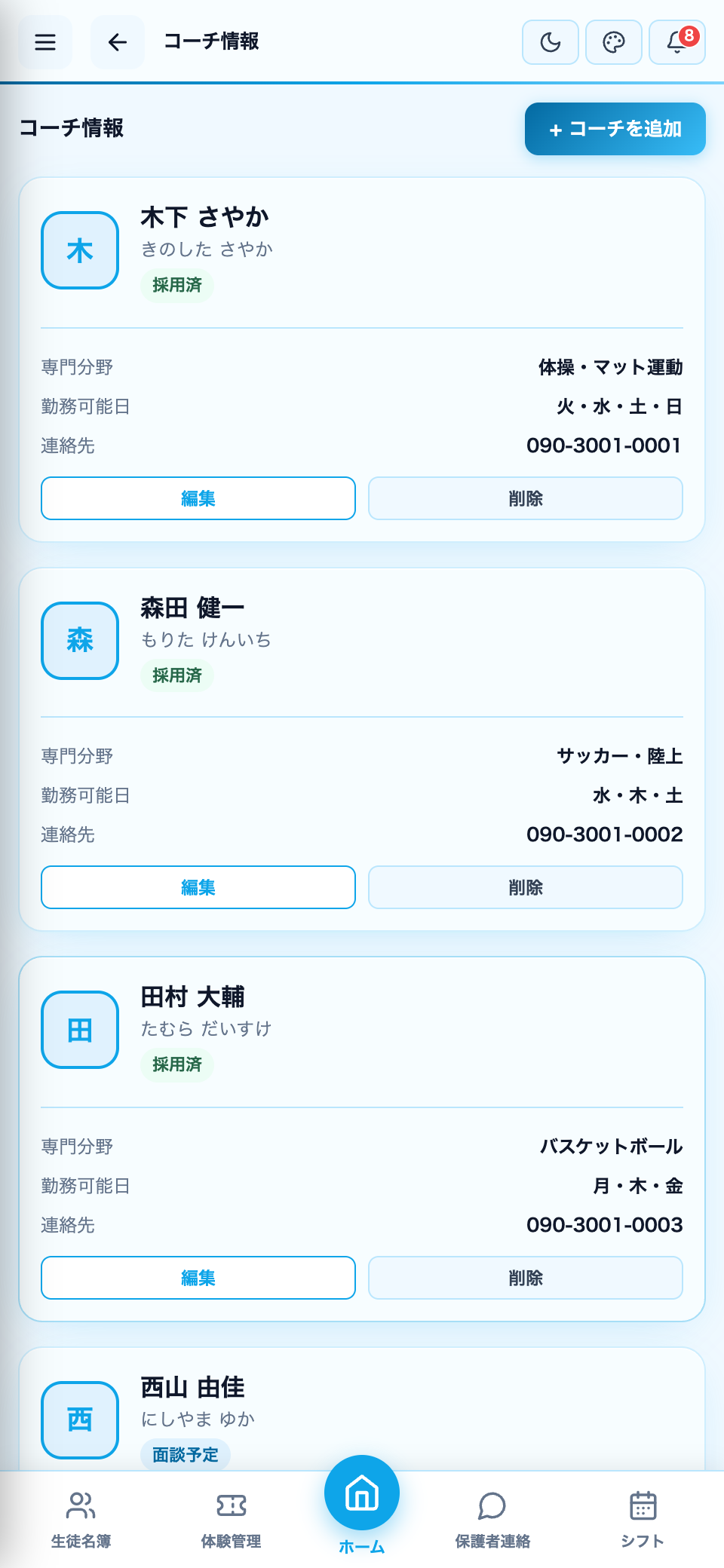
+ コーチを追加
コーチの名前・メールアドレス・パスワードを設定します。設定した情報をコーチに伝えてください
コーチ一覧
登録済みコーチの名前・メールアドレス・登録日を一覧で確認できます
コーチがログインすると、オーナー専用メニュー(収益シミュレーション等)は表示されず、レッスン運営に必要なページだけが表示されます
会員ルール設定
▼
月謝・振替ルール・欠席ポリシー・退会規定などを保護者向けに公開するページ。テンプレートから編集できます。
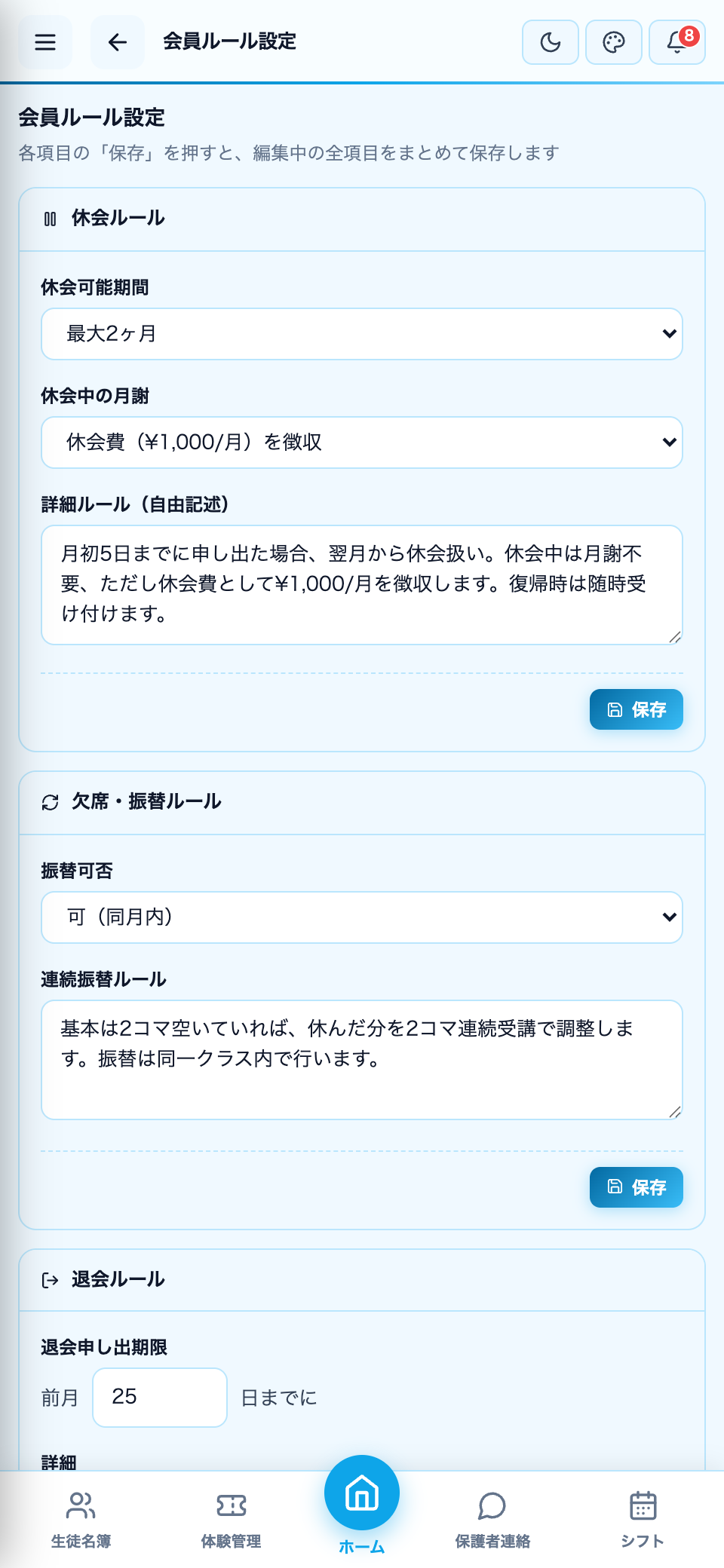
ルール編集
各項目の「編集」ボタンから内容を変更。保存後は保護者の閲覧ページにも反映されます
プレビュー
保護者が見る画面のプレビューを確認できます。送信前に必ず確認しましょう
レッスンマニュアル
▼
コーチ向けのレッスン手順・指導ポイントをまとめたマニュアル集。PDFや動画リンクも管理できます。
+ 資料を追加
タイトル・カテゴリ・ファイルURLを入力して新しいマニュアルを追加できます
カテゴリフィルター
「ウォームアップ / メイン / クールダウン」などカテゴリ別に絞り込めます
月次レポート
▼
月ごとの生徒数推移・売上・体験会実績などをグラフで確認できます。PDF出力して教室の運営記録に使えます。
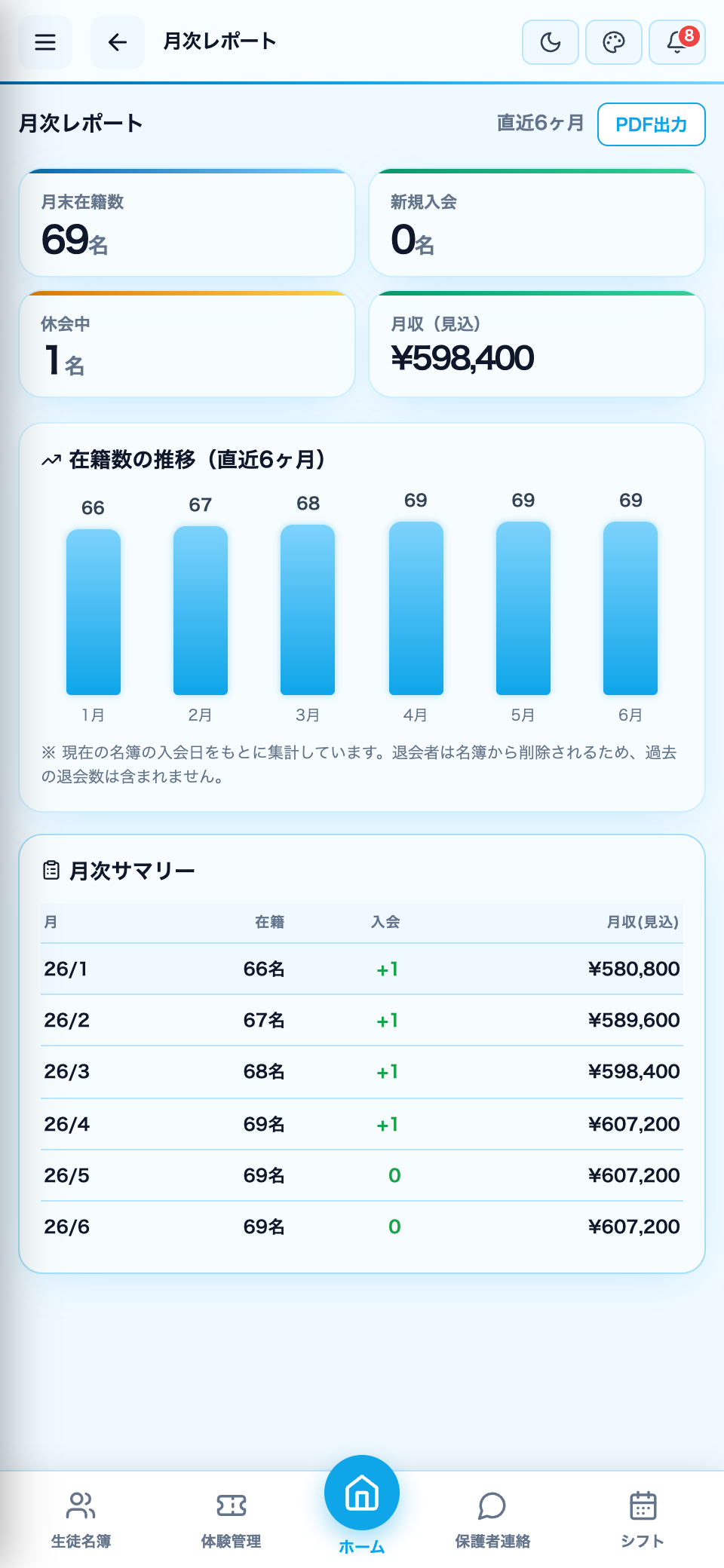
月選択
左右の矢印で対象月を切り替えます
PDF出力(右上)
現在表示中のレポートをPDFとしてダウンロードできます。月次の運営記録にご利用ください
教室設定
▼
教室の基本情報・決済リンク・外観(テーマ/アクセントカラー)・ロゴ・通知設定などを管理するページ。
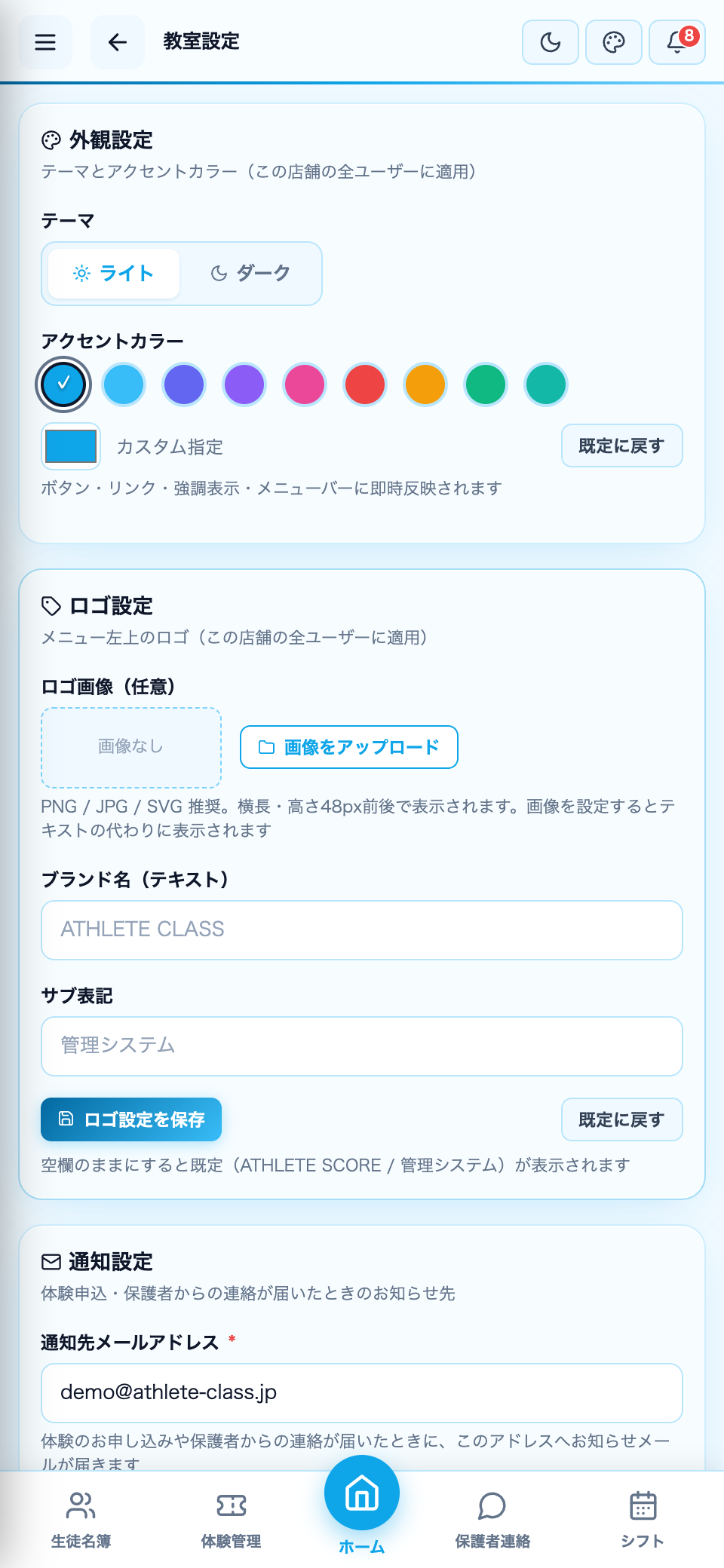
教室基本情報
教室名・住所・電話番号・担当者名を設定。保護者連絡の差出人名として使われます
Webhook URL
LINE公式アカウントとの連携用URL。コピーボタンでURLをコピーしてLINE Developersに貼り付けてください
通知設定
体験申込・保護者メッセージが届いた時のアラート方法を設定できます
クラス設定
曜日・時間・定員を決めて時間割を作成します
| クラス名 | 曜日 | 時間 | 対象年齢 | 定員 | 月謝 | 状態 | ||
|---|---|---|---|---|---|---|---|---|
| 読み込み中… | ||||||||
担当コーチや月謝は「コーチ情報」「会員ルール」で設定した内容と連動します。
試合の振り返り
サッカー・野球・バスケなど形式を選んで試合結果とスコアを記録し、出場した生徒ごとの評価を残せます。保護者アプリにも共有されます。
チームアルバム
試合・練習・合宿などイベントごとにアルバムを作成し、写真をまとめて保護者と共有できます。
契約承認管理
加盟店からの申し込み・振り込み報告を確認して承認します。新規申し込み・振り込み報告はリアルタイムでここに反映されます。
読み込み中...
加盟店からの連絡
問い合わせ・ミーティング予約・振り込み報告などをここで受けて対応します
読み込み中...
お知らせ配信
すべての加盟店のポータルに表示されるお知らせを作成します
+ 新規お知らせ
配信履歴
読み込み中...
加盟店管理
すべての加盟店の状況を確認・管理します
読み込み中...
スタッフ管理
開校準備・運営支援を手伝う「支援担当」アカウントを作成し、担当する加盟店を割り当てます。支援担当は割り当てた加盟店のポータルを操作できますが、契約承認・入金確認・お知らせ配信は本部のみが行えます。
+ 支援担当を追加
読み込み中...
トーク
教室への連絡・相談
成績・進捗
ドリル・テストの達成状況
アルバム
教室の写真・動画
メッセージを選択してください
お知らせを配信する
種別
送信先
タイトル
本文
送信すると、招待済みの保護者全員のアプリ・トークに届き、登録メールにも新着通知が送られます。
送信履歴
まだ送信履歴はありません